
VMware Toolsのアンインストール
Proxmox VEに移行する前に、VMware ESXiのゲストOSにインストールされている「VMware Tools」をアンインストールします。
Windowsの場合
- 仮想マシンを起動し、ゲストOSにログインします。
- [コントロール パネル] > [プログラムと機能](または [プログラムのアンインストール])を開きます。
- 一覧から [VMware Tools] を選択し、[アンインストール] をクリックします。
- アンインストール完了後、設定を反映させるために仮想マシンを再起動します。
Linuxの場合
- 「open-vm-tools」を使用している場合、パッケージマネージャーを使用して削除します。
- Debian系:
sudo apt remove open-vm-tools - RHEL系:
sudo dnf remove open-vm-tools
- Debian系:
Proxmox VEにVMware ESXiのストレージを認識させる
VMware ESXiで移行対象としたいゲストOSは、シャットダウンします。
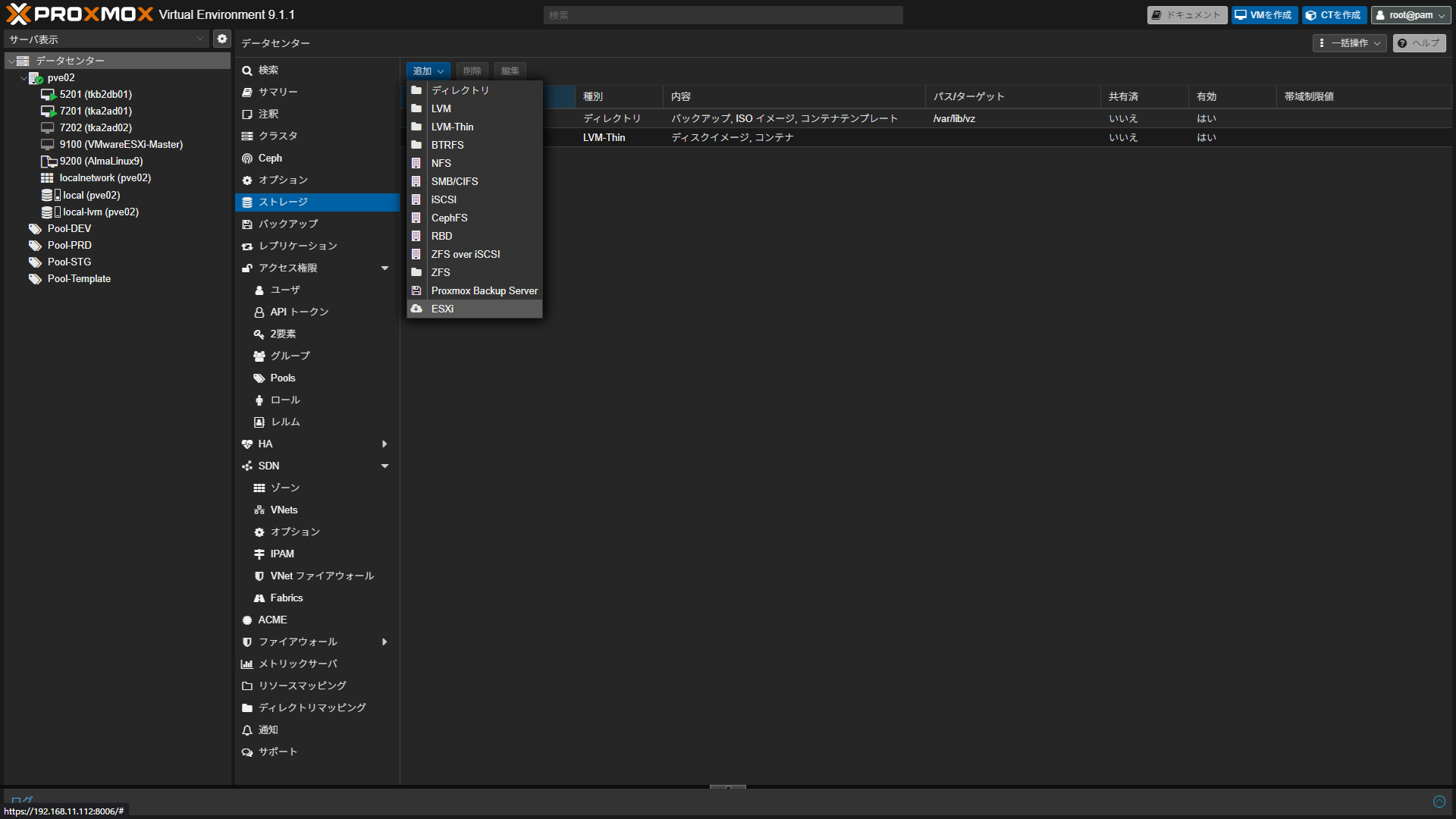
左ペインより[データセンター]-[ストレージ]を選択し、右ペインの[追加]-[ESXi]を選択します。
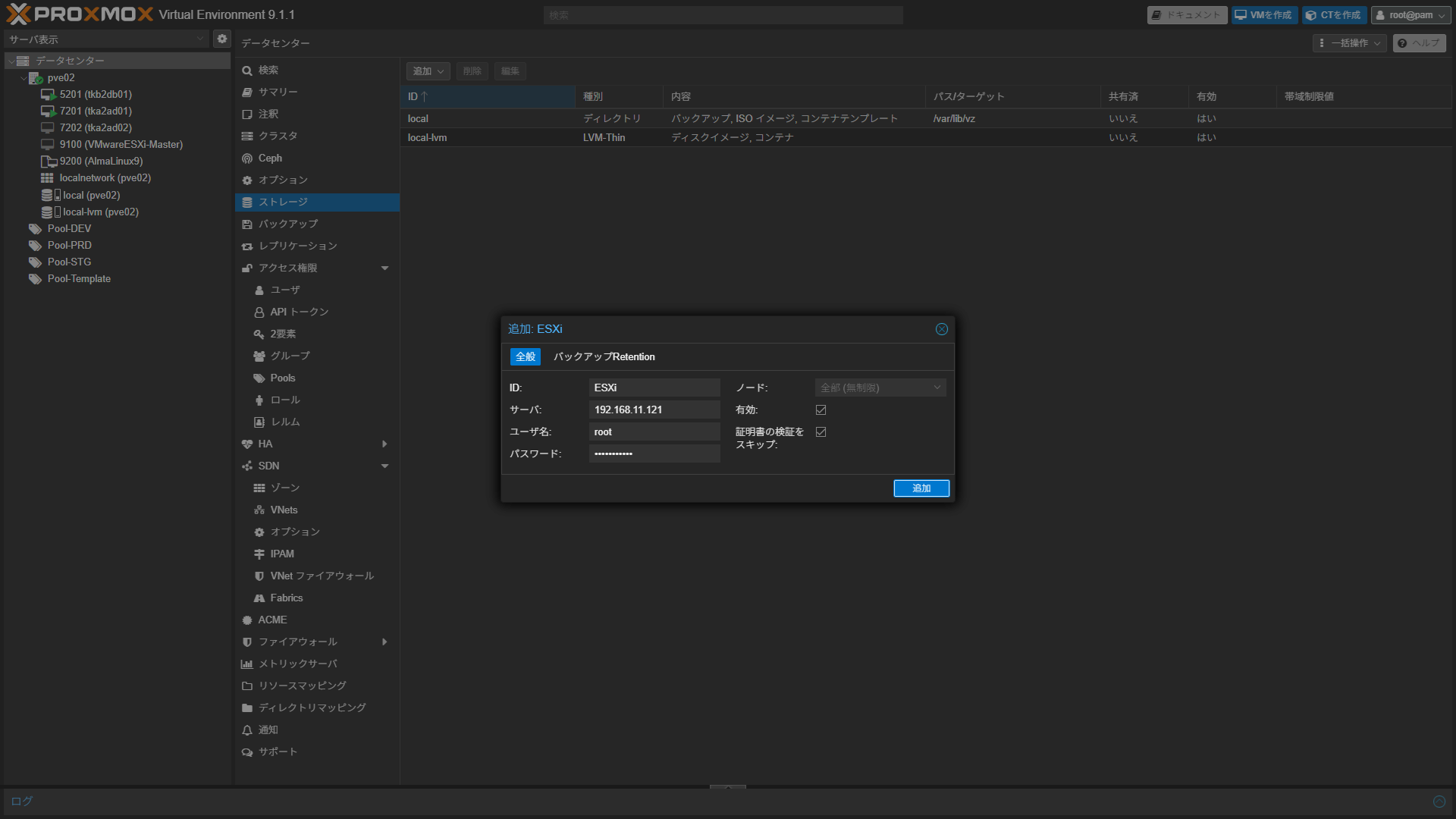
表示された「追加: ESXi」の画面で[全般]タブを選択して、下記の情報を入力し、[追加]ボタンを押下します。
| 項目 | 説明 |
|---|---|
| ID | Proxmox上で識別するためのストレージID名を指定。※ 半角英数字と記号のみ。 |
| サーバ | 接続先の ESXiホストのIPアドレスまたはホスト名を指定。 |
| ユーザ名 | ESXiにログイン可能な管理ユーザー名を指定。 |
| パスワード | ユーザ名で指定したパスワードを指定。 |
| ノード | このESXiストレージをどのProxmoxノードで使うかを指定。 |
| 有効 | このストレージを有効にするかどうかを指定。 |
| 証明書の検証をスキップ | ESXiのSSL証明書検証を無効化にするかどうかを指定。 |
VMware ESXiにある仮想マシンをインポートする
左ペインの[データセンター]-[pve02(ProxmoxVEサーバ)]の下に、[ESXi (pve02)]が表示されるので、そちらを選択して、[仮想ゲスト(仮想マシン)]を選ぶと、ESXiにある仮想マシンのファイルが表示されます。
対象の仮想マシンを選択して[インポート]ボタンを押下します。
表示された「ゲストインポート: ESXi:ha-datacenter/...」の画面で[全般]タブを選択して、下記の情報を入力し、[インポート]ボタンを押下します。
| 項目 | 説明 |
|---|---|
| VM ID | Proxmox上で割り当てる仮想マシンIDを指定 |
| ソケット | 仮想CPUのCPUソケット数を指定 |
| コア | 1ソケットあたりのコア数を指定 |
| メモリ (MiB) | 割り当てるRAM容量を指定 |
| 名前 | Proxmox上でのVM名を指定 |
| CPUの種類 | ゲストに見せるCPUタイプを指定。 |
| OS種別 | ゲストOSの系統を指定 |
| バージョン | バージョンを指定 |
| 既定のストレージ | ディスクの保存先を指定 |
| 既定のブリッジ | 接続する仮想ブリッジを指定 |
| ライブインポート | チェックするとディスクをバックグラウンド転送しつつVMを起動可能。 停止VMをインポートする場合は通常OFF |
ESXiからProxmoxへのインポートが行なわれます。
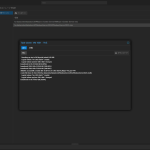
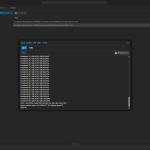
しばらくしたのち、エラーもなく「TASK OK」が出力したら、インポートは完了となります。右上の「x」を押します。
VirtIO(準仮想化デバイス)メディアのマウント
Proxmox(KVM)では、VirtIOという準仮想化デバイスを使用します。
VirtIOは、Fedora Projectが提供しているものを利用します。

ISOファイルはあらかじめ、Proxmoxにアップロードしておきます。
左ペインより、インポートした仮想マシンを選択し、その[ハードウェア]を選択して、右ペインの「CD/DVD ドライブ」を左ダブルクリックします。
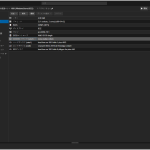
CD/DVD イメージファイル (iso) を使用を選択し、ストレージおよびISOイメージを選択して[OK]ボタンを押下します。
Proxmox VEにある仮想マシンの起動
左ペインより、インポートした仮想マシンを選択し、その[コンソール]を選択して、右ペインの「Start Now」を押下することで、インポートした仮想マシンが起動します。
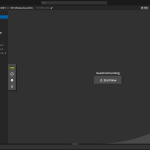
Proxmox上で、仮想マシンが起動できたら、ログオンします。
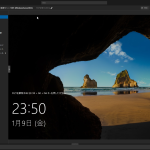
仮想マシン(Windows Server 2022)のデバイスマネージャーを開いて、「!」マークがついている「ほかのデバイス」-「PCIデバイス」を選択し、「ドライバーの更新」を選択します。
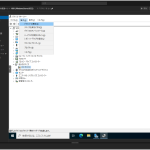
「コンピューターを参照してドライバーを検索」を左クリックします。
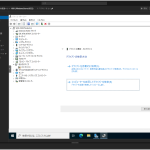
[参照]ボタンを左クリックして、「D:¥Balloon¥2k22¥amd64」を選択して[次へ]ボタンを左クリックします。
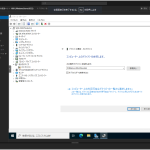
「ドライバーが正常に更新されました」と表示されたら[閉じる]ボタンを左クリックします。
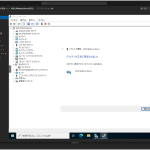
デバイスマネージャー上に「ほかのデバイス」-「PCIデバイス」が消えていると思います。
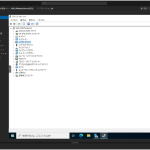
ハードウェアの変更
元がVMwareESXiのゲストOSのものでしたので、ドライバなどを変更します。
気になるのは、ネットワークデバイスが、vmxnet3(VMware専用)のままなので、VirtIOドライバに変更します。
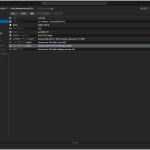
「モデル」のプルダウンメニューから、「VirtIO(準仮想化)」を選択します。
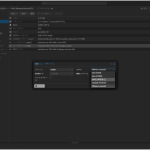
「モデル」の箇所が、「VirtIO(準仮想化)」であることを確認して[OK]ボタンを左クリックします。
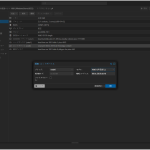
ネットワークデバイスのドライバが変更できました。
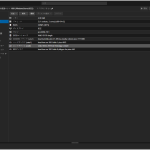
これで移行はできました。
VMware ESXiで「VMware Tools」をアンインストールしていない場合
VMware ESXi上で事前に「VMware Tools」をアンインストールしていない場合、VMware Toolsを手動で削除します。
下記のGitHub上に、強制的にVMware Toolsを削除するPower Shell Scriptが公開されているので、こちらをProxmox VEに移行したWindows Server上で、管理者権限にて実行します。
Force removal of VMware Tools, Program Files, and Windows Services
Windows PowerShell
Copyright (C) Microsoft Corporation. All rights reserved.

新機能と改善のために最新の PowerShell をインストールしてください!https://aka.ms/PSWindows

PS C:\Users\Administrator> C:\Users\Administrator\Downloads\Remove_VMwareTools.ps1
C:\Users\Administrator\Downloads\Remove_VMwareTools.ps1 : ファイル C:\Users\Administrator\Downloads\Remove_VMwareTools.ps1 を読み込めません。ファイル C:\Use
rs\Administrator\Downloads\Remove_VMwareTools.ps1 はデジタル署名されていません。このスクリプトは現在のシステムでは実行できません。スクリプトの実行および実行
ポリシーの設定の詳細については、「about_Execution_Policies」(https://go.microsoft.com/fwlink/?LinkID=135170) を参照してください。
発生場所 行:1 文字:1
+ C:\Users\Administrator\Downloads\Remove_VMwareTools.ps1
+ ~~~~~~~~~~~~~~~~~~~~~~~~~~~~~~~~~~~~~~~~~~~~~~~~~~~~~~~
    + CategoryInfo          : セキュリティ エラー: (: ) []、PSSecurityException
    + FullyQualifiedErrorId : UnauthorizedAccess
PS C:\Users\Administrator> Get-ExecutionPolicy
RemoteSigned
PS C:\Users\Administrator> Set-ExecutionPolicy -Scope Process -ExecutionPolicy Bypass

実行ポリシーの変更
実行ポリシーは、信頼されていないスクリプトからの保護に役立ちます。実行ポリシーを変更すると、about_Execution_Policies のヘルプ トピック
(https://go.microsoft.com/fwlink/?LinkID=135170) で説明されているセキュリティ上の危険にさらされる可能性があります。実行ポリシーを変更しますか?
[Y] はい(Y)  [A] すべて続行(A)  [N] いいえ(N)  [L] すべて無視(L)  [S] 中断(S)  [?] ヘルプ (既定値は "N"): Y
PS C:\Users\Administrator> Get-ExecutionPolicy
Bypass
PS C:\Users\Administrator> C:\Users\Administrator\Downloads\Remove_VMwareTools.ps1
Get-Service : 表示名 'GISvc' のサービスが見つかりません。
発生場所 C:\Users\Administrator\Downloads\Remove_VMwareTools.ps1:68 文字:14
+ $services += Get-Service -DisplayName "GISvc"
+              ~~~~~~~~~~~~~~~~~~~~~~~~~~~~~~~~
    + CategoryInfo          : ObjectNotFound: (GISvc:String) [Get-Service], ServiceCommandException
    + FullyQualifiedErrorId : NoServiceFoundForGivenDisplayName,Microsoft.PowerShell.Commands.GetServiceCommand

The following registry keys, filesystem folders, and services will be deleted:
Registry::HKEY_CLASSES_ROOT\Installer\Features\6F29D26E0DE98E24CA94CCE39CF3CCAE
Registry::HKEY_CLASSES_ROOT\Installer\Products\6F29D26E0DE98E24CA94CCE39CF3CCAE
HKLM:\SOFTWARE\Classes\Installer\Features\6F29D26E0DE98E24CA94CCE39CF3CCAE
HKLM:\SOFTWARE\Classes\Installer\Products\6F29D26E0DE98E24CA94CCE39CF3CCAE
HKLM:\SOFTWARE\Microsoft\Windows\CurrentVersion\Installer\UserData\S-1-5-18\Products\6F29D26E0DE98E24CA94CCE39CF3CCAE
HKLM:\SOFTWARE\Microsoft\Windows\CurrentVersion\Uninstall\{E62D92F6-9ED0-42E8-AC49-CC3EC93FCCEA}
HKLM:\SOFTWARE\VMware, Inc.
C:\Program Files\VMware
C:\Program Files\Common Files\VMware

Status   Name               DisplayName
------   ----               -----------
Running  VGAuthService      VMware Alias Manager and Ticket Ser...
Running  VM3DService        VMware SVGA ヘルパー サービス
Running  VMTools            VMware Tools
Stopped  vmvss              VMware Snapshot Provider
Continue (y/n): y
Stop-Service : 次のエラーのため、サービス 'VMware Tools (VMTools)' を停止できません: '.' コンピューターの VMTools サービスを停止できません。
発生場所 C:\Users\Administrator\Downloads\Remove_VMwareTools.ps1:83 文字:17
+     $services | Stop-Service -Confirm:$false
+                 ~~~~~~~~~~~~~~~~~~~~~~~~~~~~
    + CategoryInfo          : CloseError: (System.ServiceProcess.ServiceController:ServiceController) [Stop-Service]、ServiceCommandException
    + FullyQualifiedErrorId : CouldNotStopService,Microsoft.PowerShell.Commands.StopServiceCommand

[SC] DeleteService SUCCESS
[SC] DeleteService SUCCESS
[SC] DeleteService SUCCESS
[SC] DeleteService SUCCESS
Done. Reboot to complete removal.


PS C:\Users\Administrator> shutdown /r /t 0