
Windows Server 2025でActive Directoryの構築をします。
構築前に考えおくこと
構築をする前に、最低限、決めておく必要があるものがあります。
| 設計項目 | 設定のポイントと注意点 | 設計値 |
|---|---|---|
| フォレスト/ドメイン名 (DNS名) | 実在する外部のWebサイト等と重複しないよう、 社内用のサブドメインにするのが推奨されます。 後からの変更は極めて困難なので、ちゃんと考えましょう。 | int.orangetakam.com |
| NetBIOSドメイン名 | 基本はドメイン名の先頭から自動設定されます。 最大15文字以内で重複がないか確認しましょう。 | int |
| 機能レベル | 構築する環境内に存在する、一番古いWindows Serverの OSバージョンに合わせて決定しましょう。 | Windows Server 2025 |
| DSRM パスワード | ADが破損した際のメンテナンス用です。 普段は使いませんが、紛失すると復旧不能になるため 厳重に管理します。 | 忘れないパスワード |
| ドメインコントローラー (DC)の台数 | 初期構築時は1台でも動かせますが、可用性(耐障害性)の観点から 最初から2台構成にすることを強く推奨します。 | 2台構成 |
| DCの固定IPアドレス | DCはサーバーのため、IPアドレス、サブネットマスク、 デフォルトゲートウェイの固定値が必須です。 | 1台目 192.168.11.2 2台目 192.168.11.3 |
| DNSサーバーの参照設計 | DC自体をDNSサーバーにするのが一般的です。 「優先DNSに1台目のDCのIP」「代替DNSに2台目のDCのIP」を指定する ルールを決めます。 | 優先 192.168.11.2 代替 192.168.11.3 |
| Administratorの運用方針 | デフォルトの「Administrator」をそのまま使うのは危険なため、 名前を変更するか、無効化して別の管理者アカウントを作るかを決めます。 |
コンピューター名の設定
Windows Server 2025のインストール直後は、コンピューター名が「WIN-」から始まるランダムな英数字になっているので、コンピューター名を設定します。
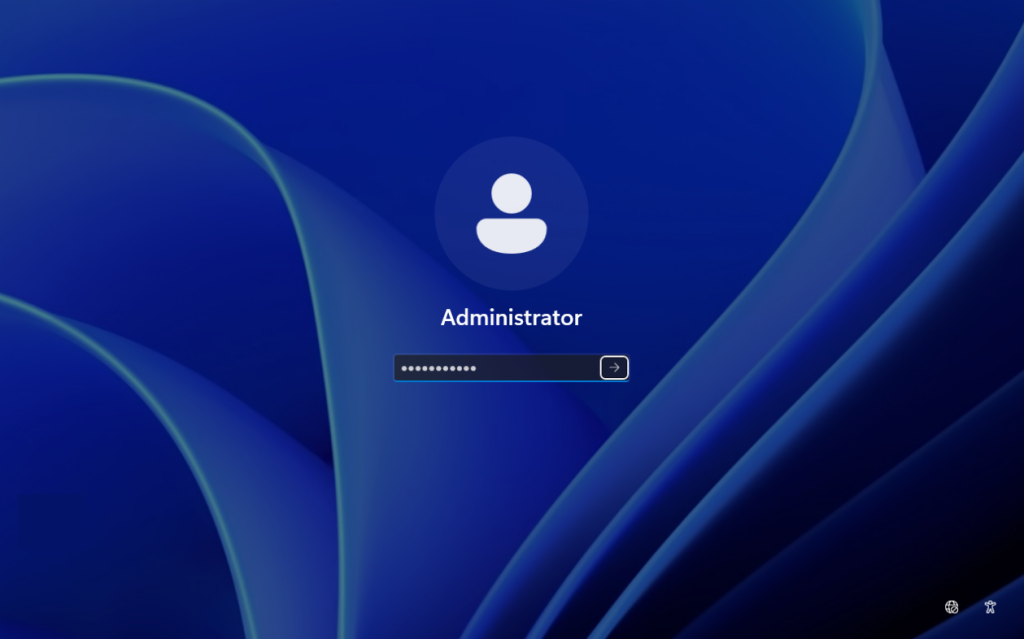
インストールの初期状態では、「Administrator」という管理者ユーザーが自動で作成されているので、そのユーザーでログオンします。パスワードはインストール時に設定したものです。
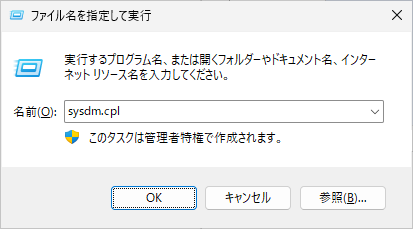
システムプロパティを[Win]+[R]キーを押下して、「ファイル名を指定して実行」を開いて、「sysdm.cpl」を入力し、[OK]ボタンを左クリックします。
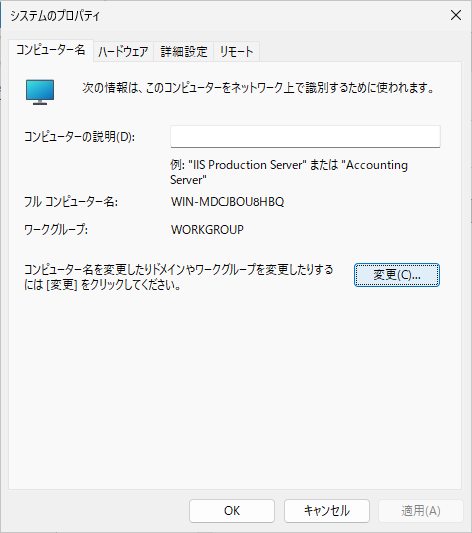
システムプロパティの「コンピューター名」タブ内の[変更]ボタンを左クリックします。
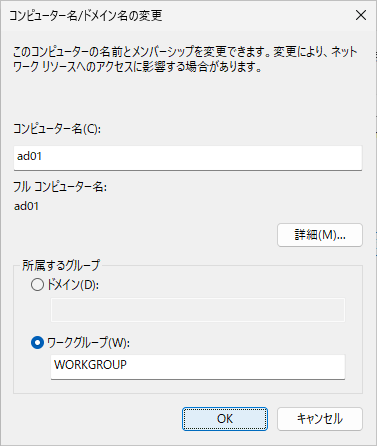
コンピューター名は他のサーバのネーミングルールに合わせて設定し、[OK]ボタンを左クリックします。
| サーバー | 名前 |
|---|---|
| 1台目 | ad01 |
| 2台目 | ad02 |
[OK]ボタンを左クリックします。
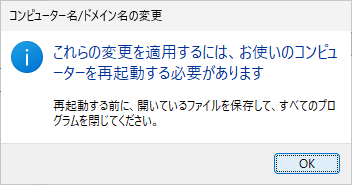
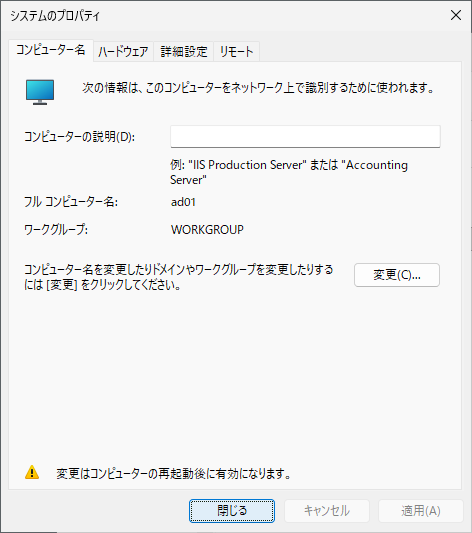
[閉じる]ボタンを左クリックします。
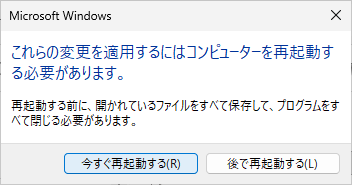
[今すぐ再起動する]を左クリックする。
Active Directoryのインストール
1台目のADサーバーと2台目のADサーバーの両方とも同じようにインストールします。
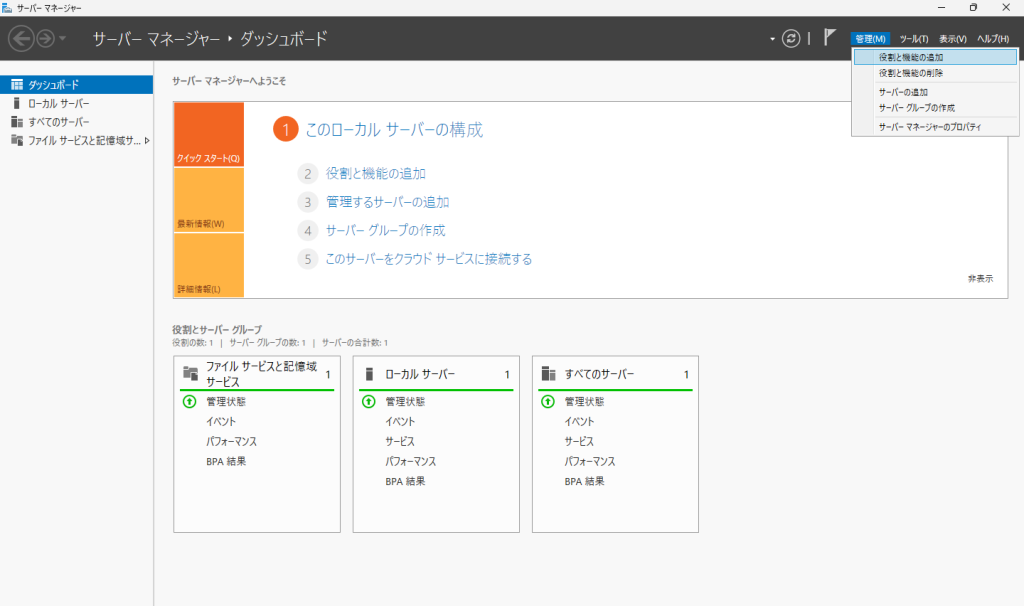
サーバーマネージャーより「管理」-「役割と機能の追加」を左クリックします。
[次へ]ボタンを左クリックします。
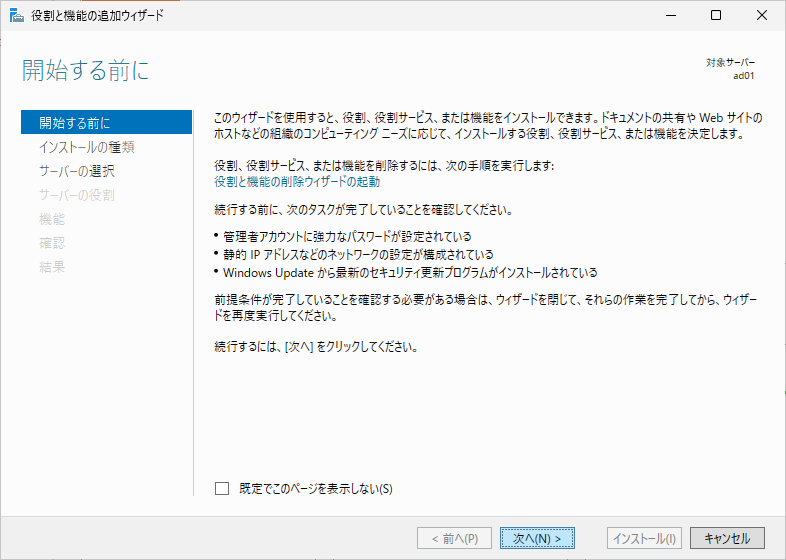
「役割ベースまたは機能ベースのインストール」を選択して[次へ]ボタンを左クリックします。
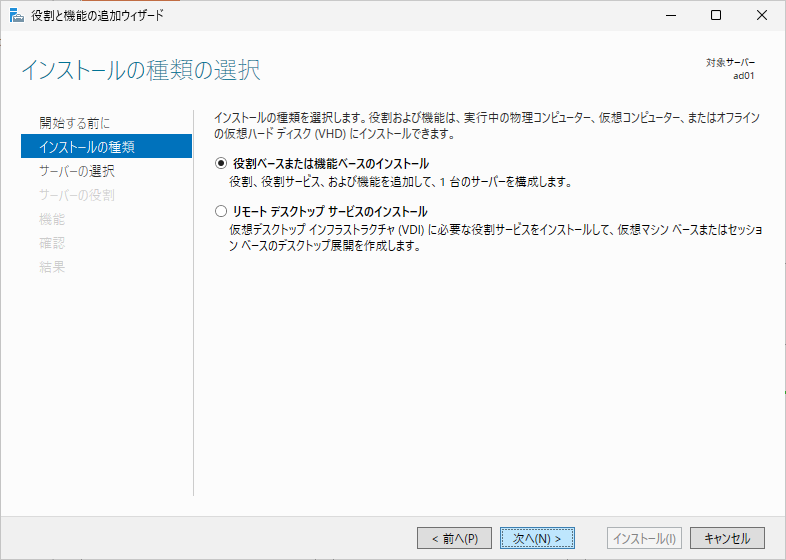
対象サーバーを選択して[次へ]ボタンを左クリックします。
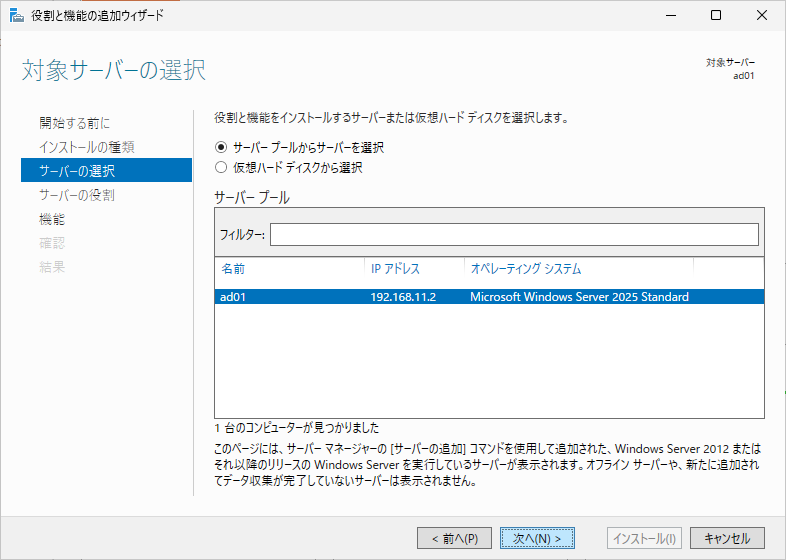
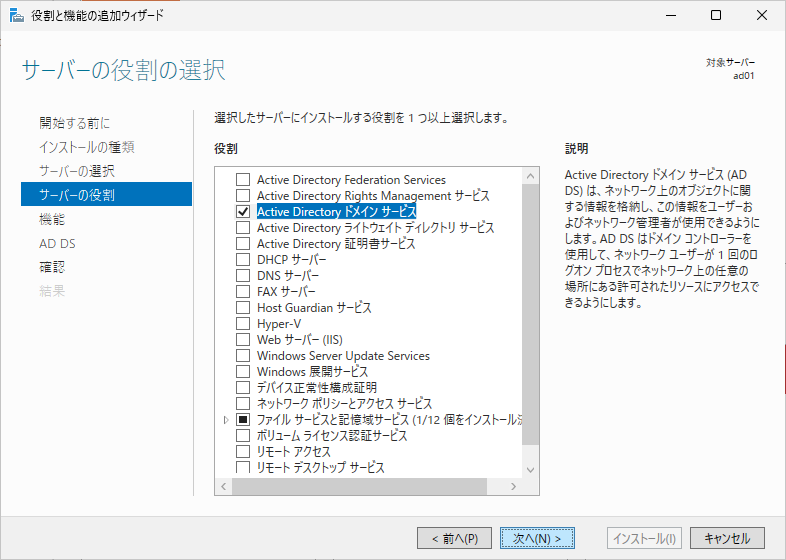
役割から「Active Directory ドメイン サービス」を選択します。
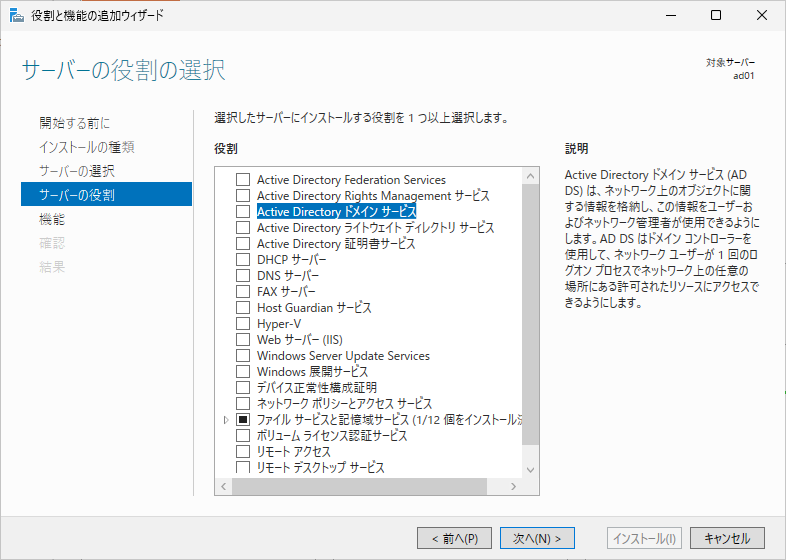
[機能の追加]ボタンを左クリックします。
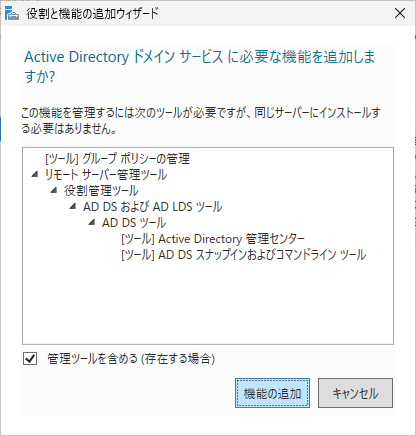
「Active Directory ドメイン サービス」にチェックが入っていることを確認して、[次へ]ボタンを左クリックします。
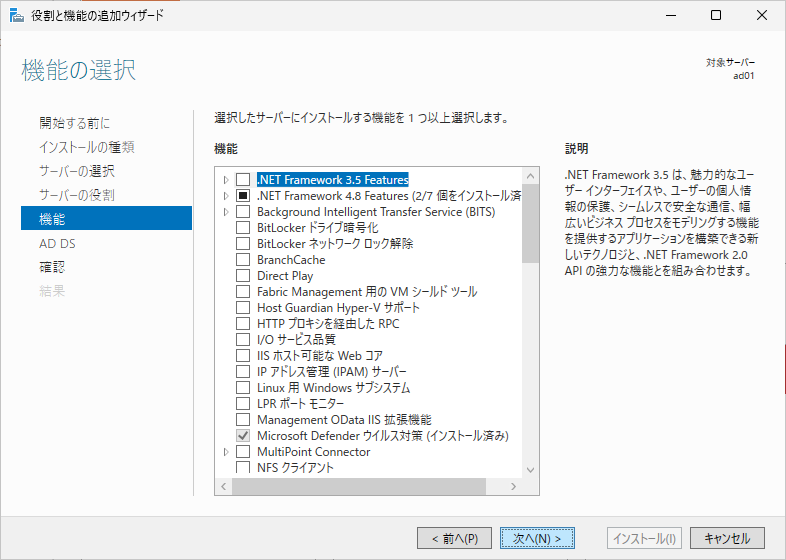
なにもせず、[次へ]ボタンを左クリックします。
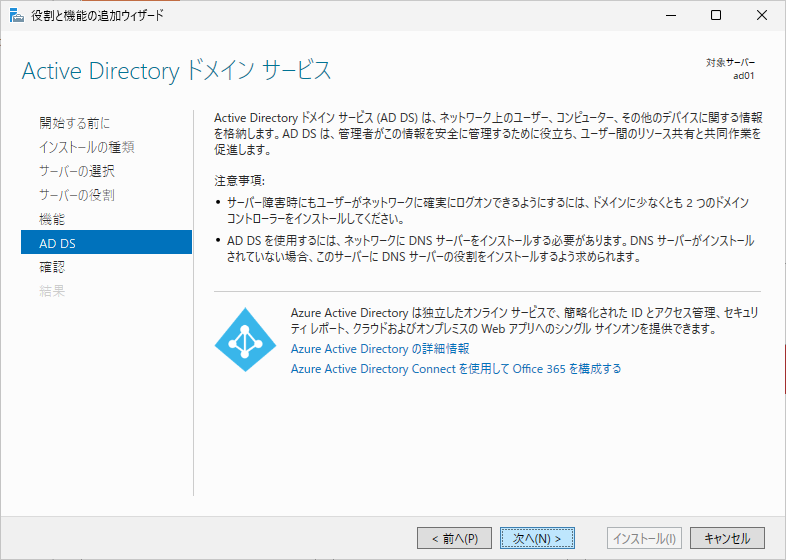
[次へ]ボタンを左クリックします。
[インストール]ボタンを左クリックします。
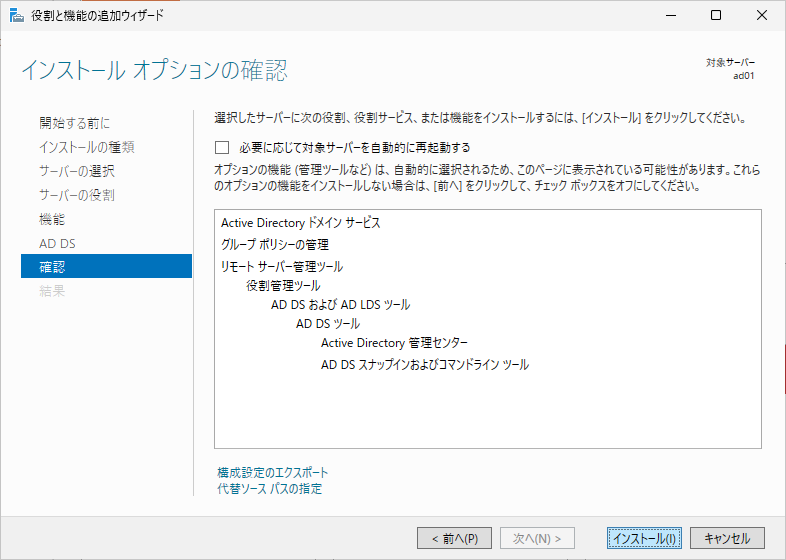
インストールが行われます。
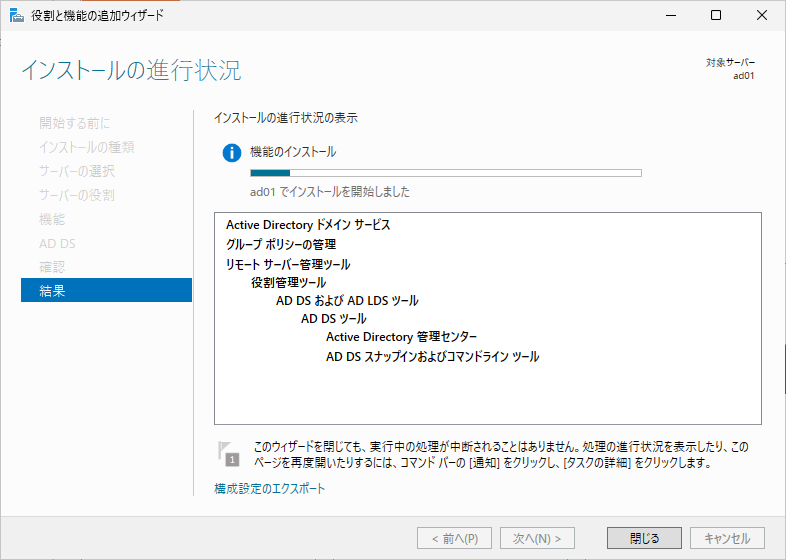
インストールが完了したら、[閉じる]ボタンを左クリックします。
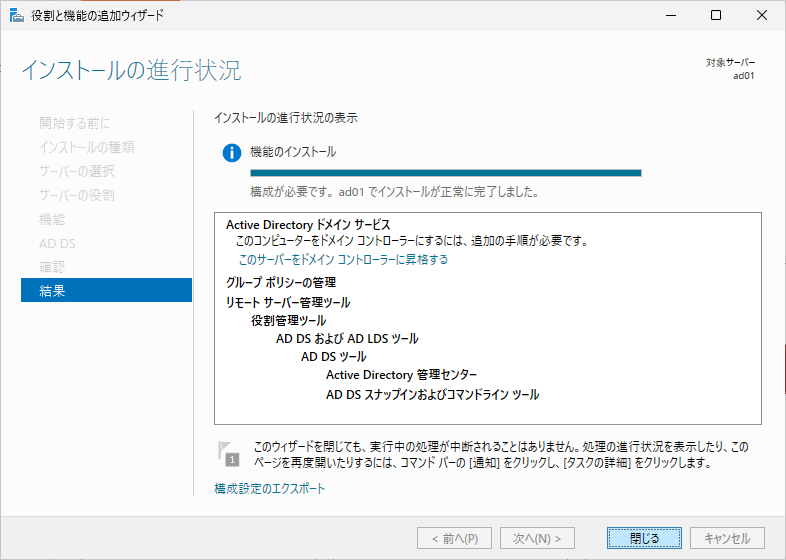
ドメインコントローラー(DC)への昇格(1台目)
インストールしたサーバーをDCへ昇格します。最初に1台目のADサーバーから行ないます。
右上の旗印を左クリックし、「このサーバをドメインコントローラーに昇格する」を左クリックします。
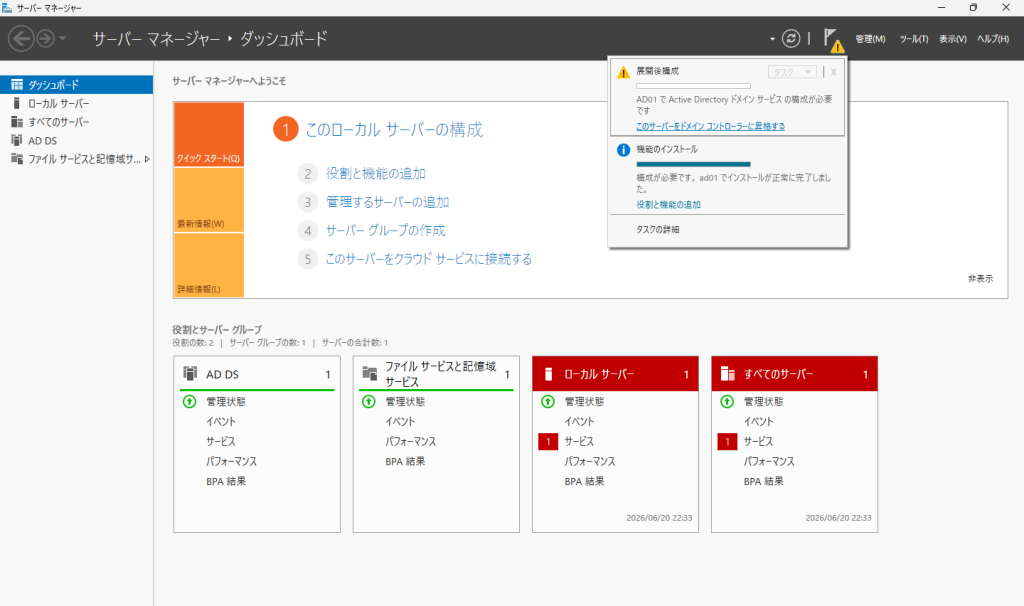
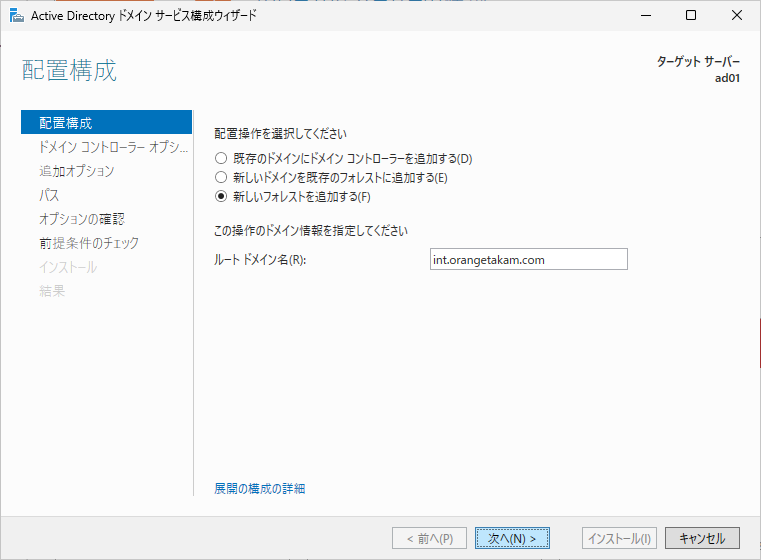
「新しいフォレストを追加する」を選択して、ルートドメイン名のテキストボックスに、新規で作るルートドメイン名を入力し、[次へ]ボタンを左クリックします。
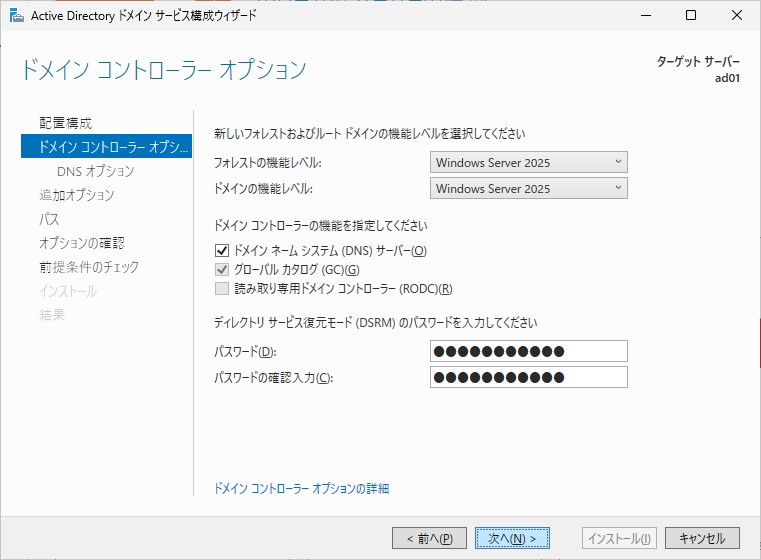
DSRM(Directory Services Restore Mode)のパスワードを設定します。
ADサーバーの復旧時に必要なパスワードとなりますので、厳重に保管するようにしましょう。
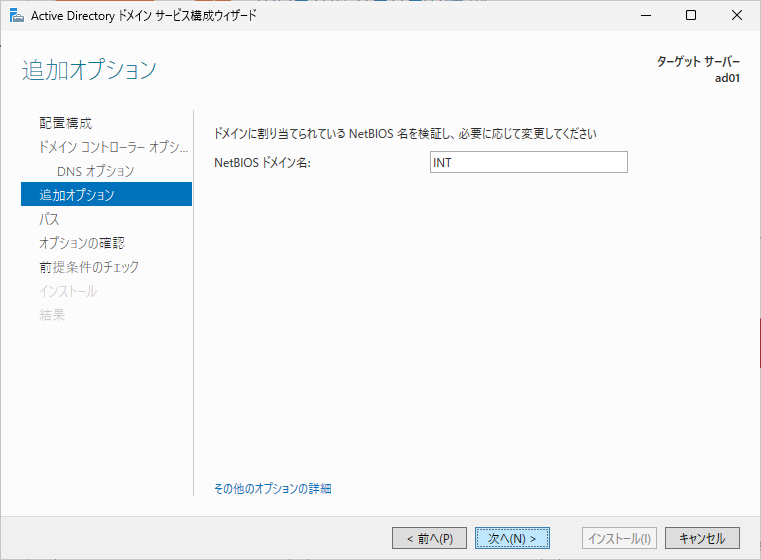
NetBIOS ドメイン名は、フォレストドメイン名から自動で設定されます。個別に設定することも可能です。
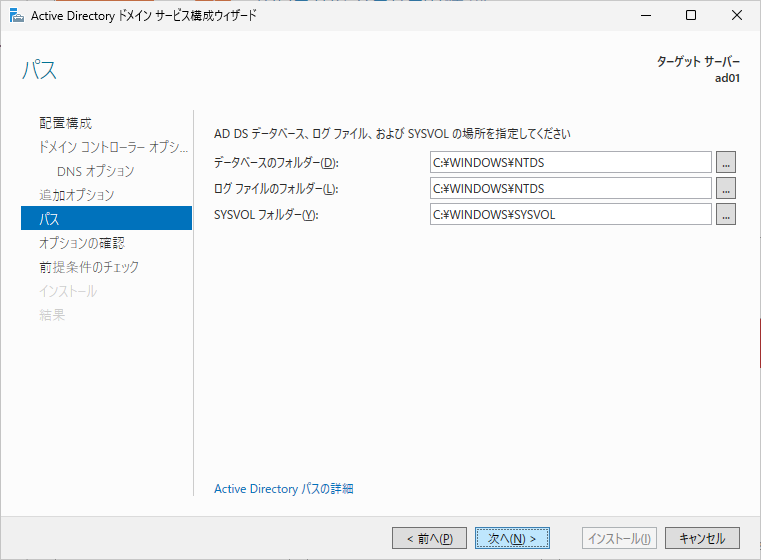
[次へ]ボタンを左クリックします。
| フォルダー名 | 保管される主なデータ | 構築時のポイント |
|---|---|---|
| データベース フォルダー | ユーザー情報、パスワード(ハッシュ値)、コンピューター名、グループ構成など | パフォーマンス向上と破損リスク分散のため、 大規模環境ではOSとは別のドライブへの配置が推奨されます。 |
| ログファイル フォルダー | データの追加・変更・削除などのトランザクションログ(edb.log など) | 停電などでサーバーが急停止した際、 データベースを直前の正しい状態に復旧するために不可欠なファイルです。 |
| SYSVOL フォルダー | グループポリシー(GPO)の設定ファイル、ログイン時に実行するスクリプトなど | ネットワーク経由で全員が参照するフォルダです。 複数台のDCが存在する場合、この中身は常に自動で同期されます。 |
ADを構成する設定情報に間違いがなければ[次へ]ボタンを左クリックします。
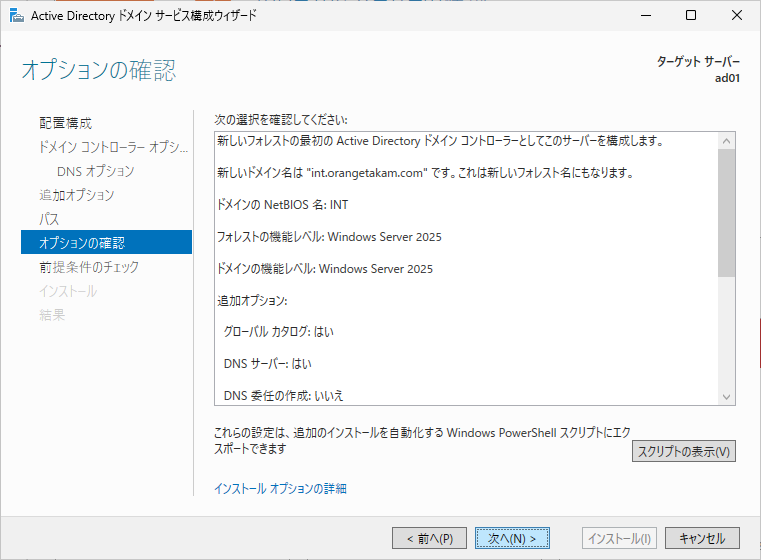
[インストール]ボタンを左クリックします。
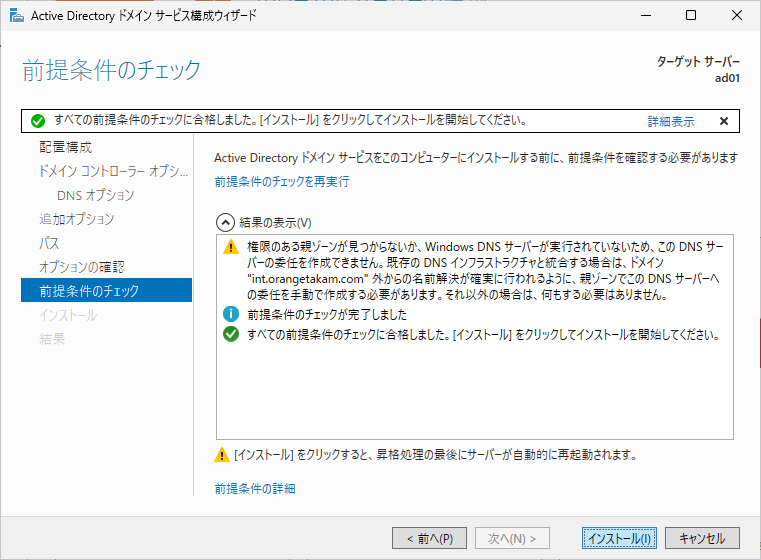
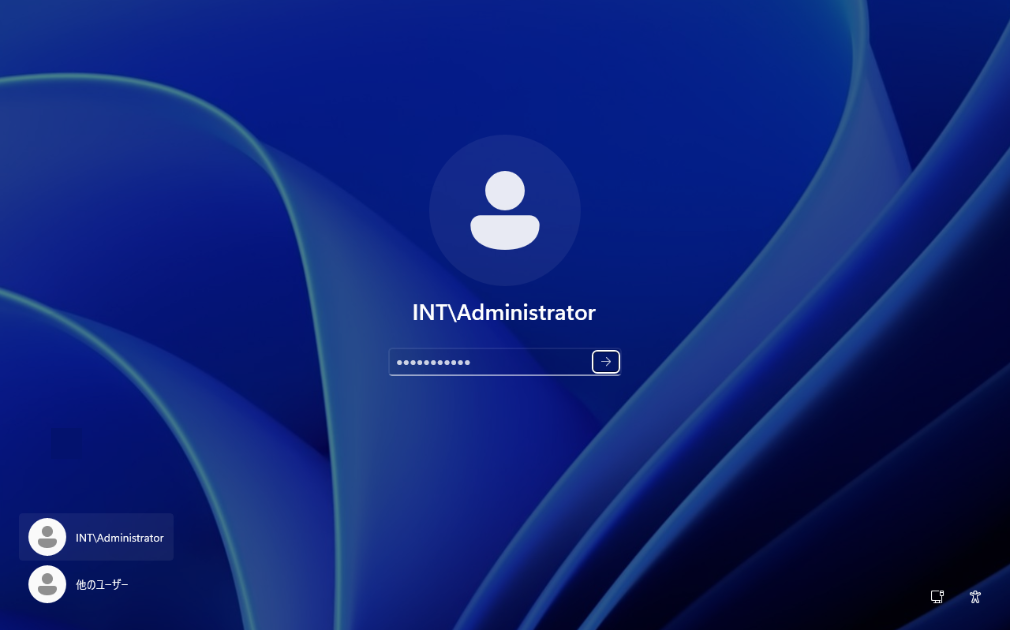
インストールが完了すると、自動でマシンリブートが行なわれ、ログイン画面が表示されます。ログインユーザーはドメインユーザーになっていると思います。
ドメインコントローラー(DC)への昇格(2台目)
インストールしたサーバーをDCへ昇格します。2台目のADサーバーから行ないます。
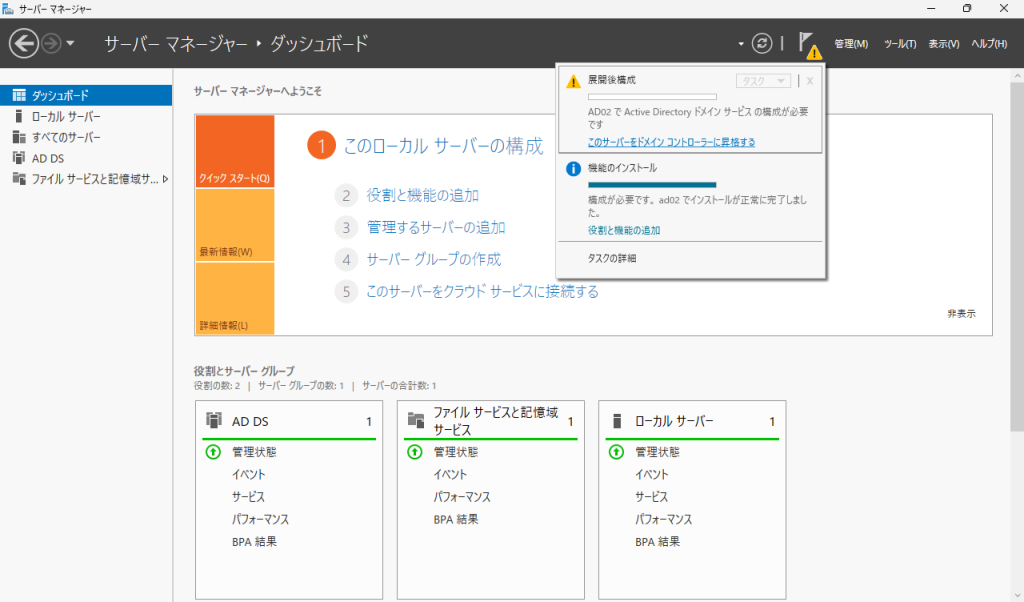
右上の旗印を左クリックし、「このサーバをドメインコントローラーに昇格する」を左クリックします。
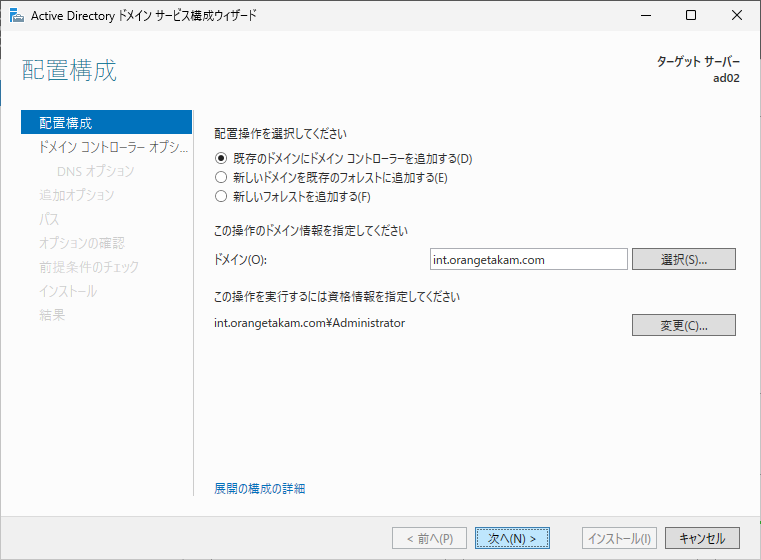
「既存のドメインにドメイン コントローラーを追加する」を選択して、ルートドメイン名のテキストボックスに、既存のルートドメイン名を入力し、[変更]ボタンを左クリックします。
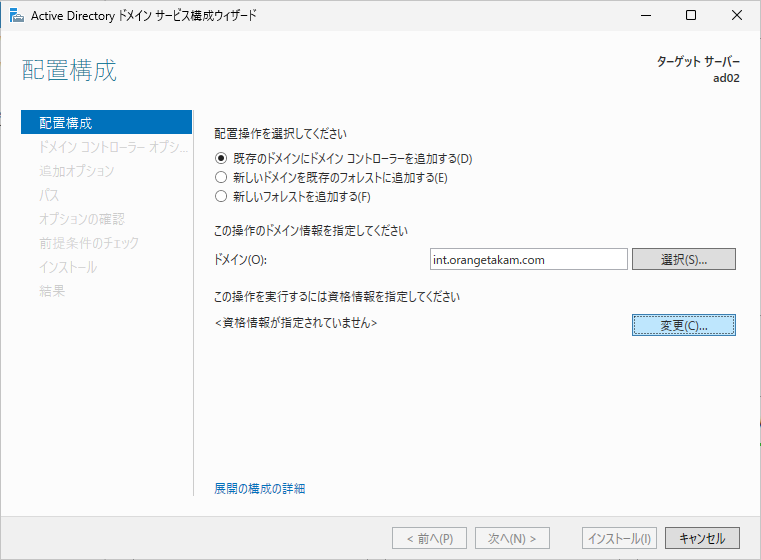
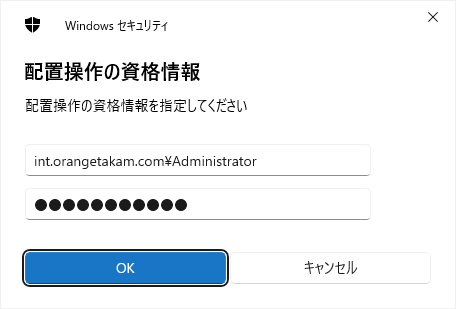
ユーザー名に1台目のドメインユーザーを入力し、そのパスワードを入力して、[OK]ボタンを左クリックします。
[次へ]ボタンを左クリックします。
DSRM(Directory Services Restore Mode)のパスワードを入力し、[次へ]ボタンを左クリックします。
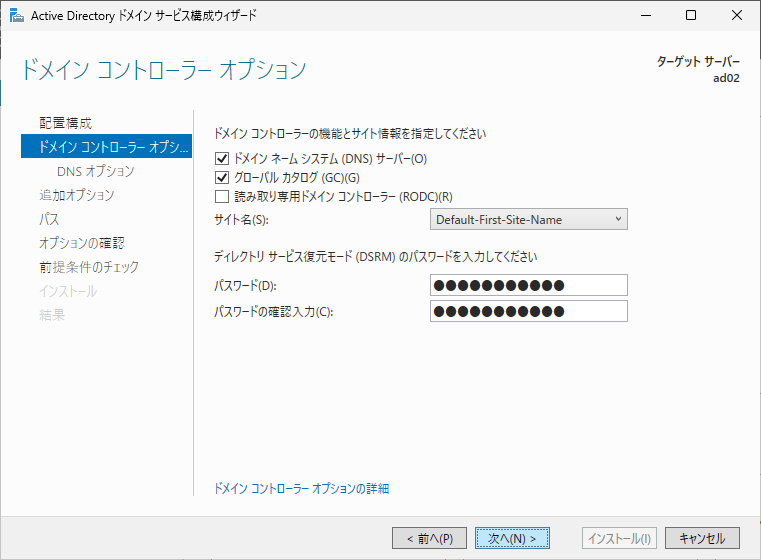
[次へ]ボタンを左クリックします。
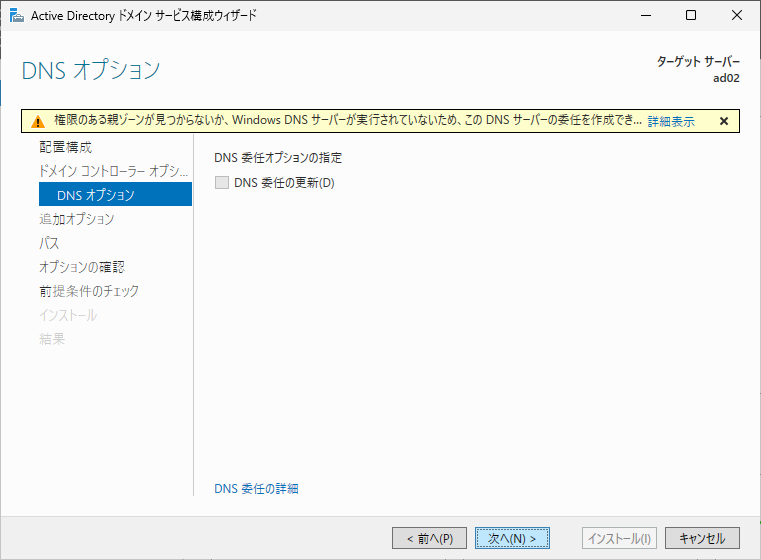
[次へ]ボタンを左クリックします。
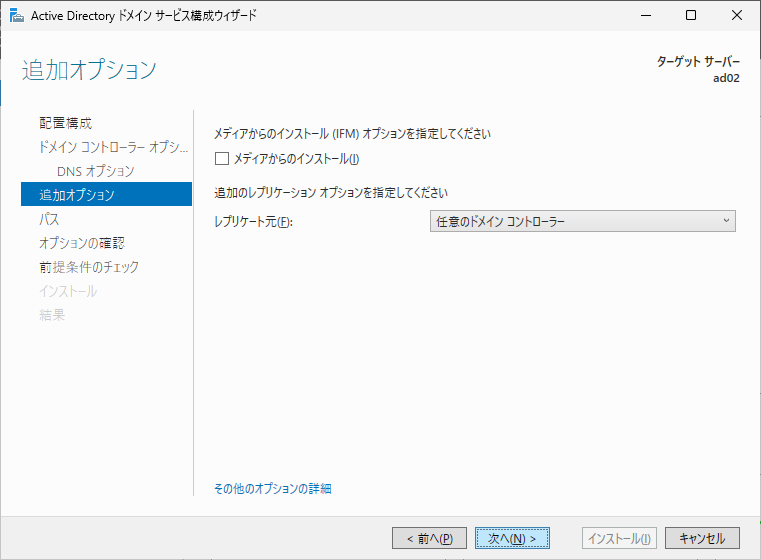
[次へ]ボタンを左クリックします。
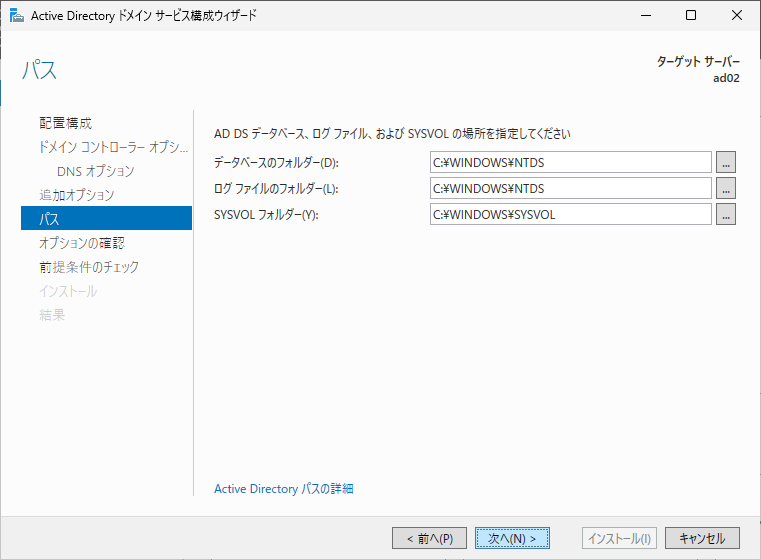
[次へ]ボタンを左クリックします。
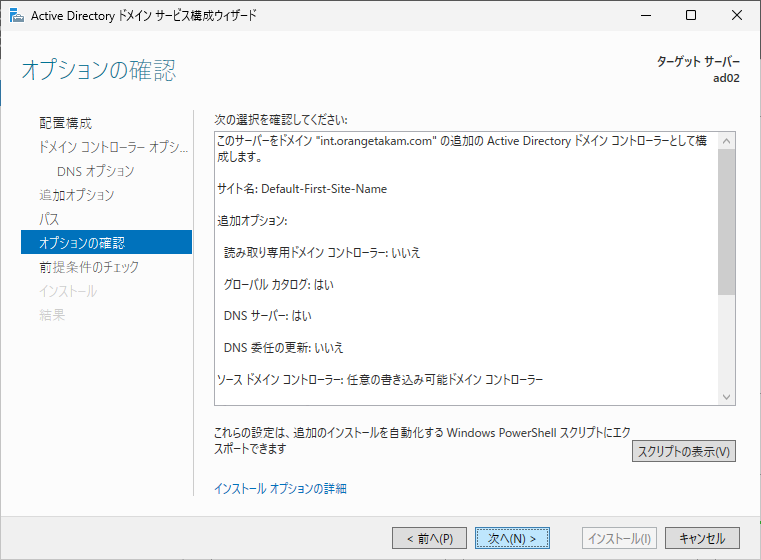
[インストール]ボタンを左クリックします。
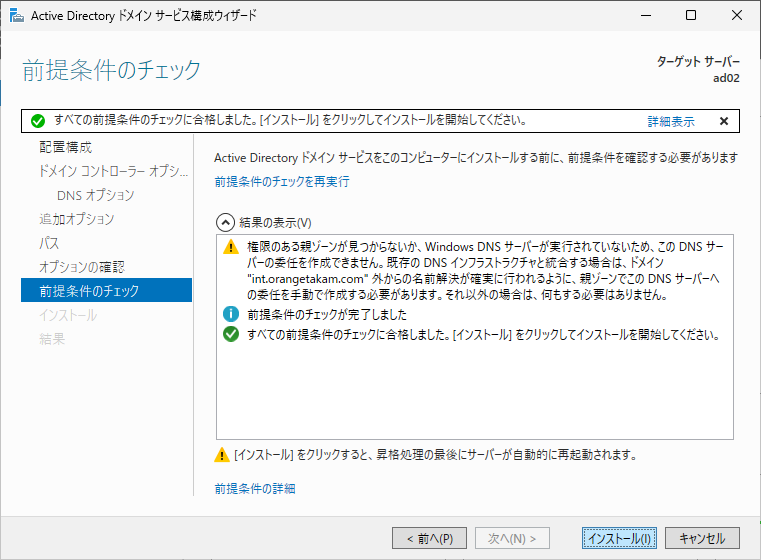
インストールが完了すると、自動でマシンリブートが行なわれ、ログイン画面が表示されます。ログインユーザーはドメインユーザーになっていると思います。