
Proxmox VE 9.1.1上にWindows Server 2025をインストールします。Windows Server 2025は評価版のISOファイルをダウンロードしたものを使用しています。
ProxmoxのVM作成
Proxmoxの画面にある[VMを作成]ボタンを左クリックします。
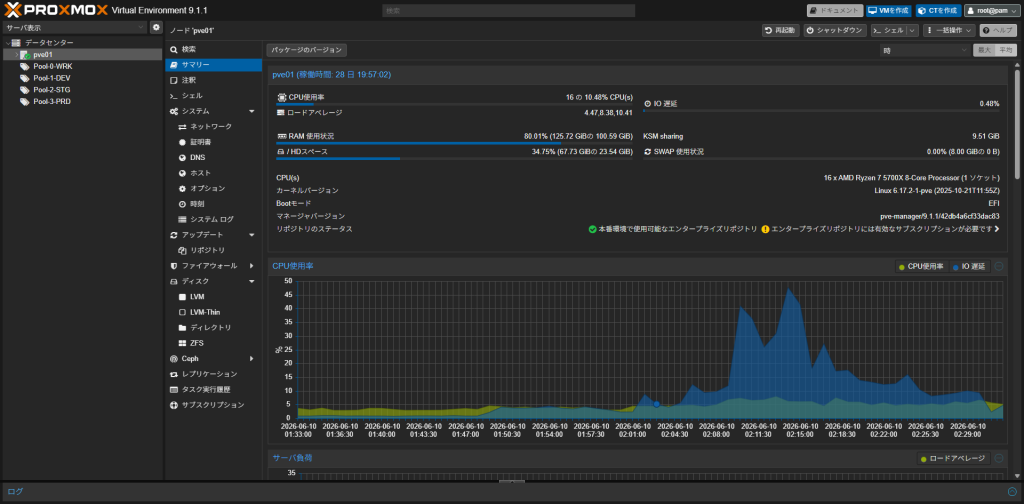
作成する仮想マシン(VM)の基本的な識別情報や、配置するノード、リソースプール、起動時の挙動などを定義する画面です。設定のち[次へ]ボタンを左クリックします。
| 項目 | 説明 |
|---|---|
| ノード | VMを作成・配置する物理サーバー(ホスト)を指定します。 |
| VM ID | VMを識別するための固有の数値IDを指定します。 |
| 名前 | 管理しやすいようにVMに付与する任意の名前を指定します。 |
| Add to HA | 高可用性(HA)クラスター環境の管理下にこのVMを追加するかどうかを設定します。 |
| ブート時に起動 | 物理ホストが起動した際に、このVMを自動的に起動させるかどうかを設定します。 |
| 開始/停止順 | ホスト起動・停止時における、他のVMとの起動・停止の優先順位を指定します。 |
| 開始時の遅延 | このVMが起動する前に待機する秒数を指定します。 |
| シャットダウンタイムアウト | シャットダウン命令を送ってから強制終了するまでの最大待ち時間を指定します。 |
| タグ | VMの整理・検索用に付与する任意のキーワード(タグ)を指定します。 |
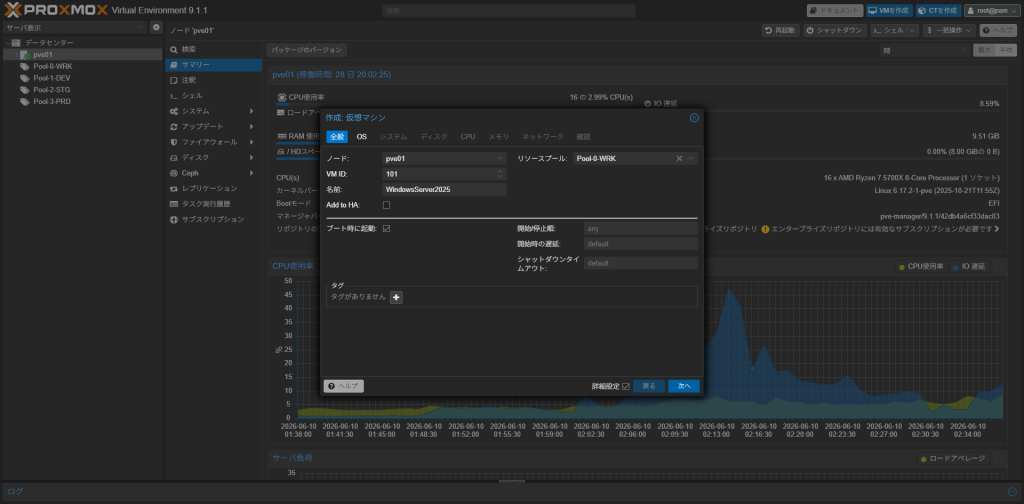
VMにインストールするオペレーティングシステム(OS)のメディア位置や、OSの種類・バージョンを指定する画面です。
| 項目 | 説明 |
|---|---|
| CD/DVD イメージファイル (iso) を使用 | ストレージに保存されているISOファイルをマウントする方式を指定します。 |
| ストレージ(ISO用) | ISOファイルが保存されているストレージ領域を指定します。 |
| ISO イメージ | 使用する具体的なISOファイルを指定します。 |
| CD/DVD 物理ドライブを使用 | ホストの物理光学ドライブを直接VMに使用する方式を指定します。 |
| メディアを使用しない | OSメディアをマウントせずにVMを作成する方式を指定します。 |
| ゲストOS - 種別 | インストールするOSの系統(Microsoft Windows、Linuxなど)を指定します。 |
| ゲストOS - バージョン | OSの最適化を行うための具体的なバージョンを指定します。 |
| VirtIO ドライバ用の追加ドライブを追加 | 高速なVirtIOドライバを読ませるための追加ドライブを用意するかどうかを設定します。 |
| ストレージ / ISOイメージ(追加用) | 追加するVirtIOドライバのISOファイルとその保存先ストレージを指定します。 |
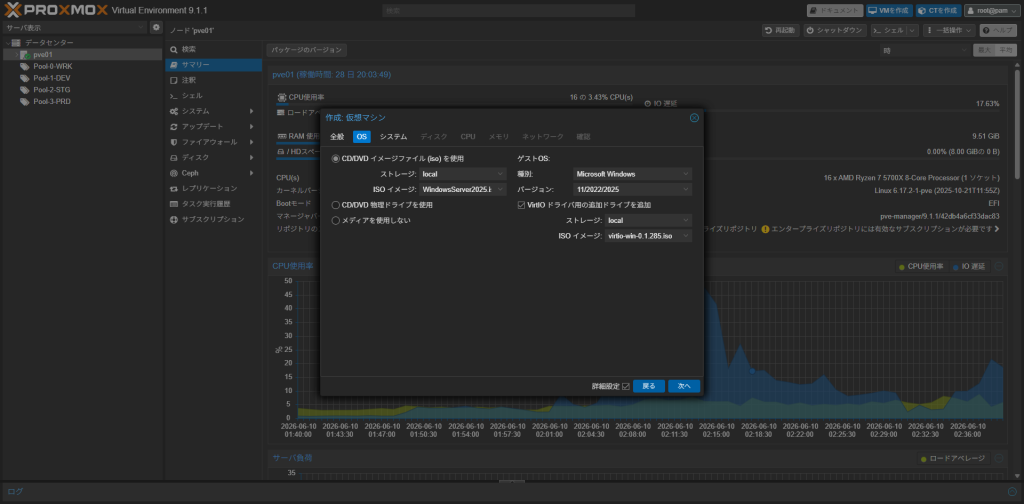
仮想マシンのハードウェアエミュレーションに関するコアな仕様(グラフィック、マザーボード、BIOS、TPMなど)を構成する画面です。
| 項目 | 説明 |
|---|---|
| グラフィックカード | VMのディスプレイ出力を処理するエミュレーション方式を指定します。 |
| マシン | エミュレートするマザーボードのチップセット(q35 または i440fx)を指定します。 |
| BIOS | ファームウェアのタイプ(SeaBIOS または OVMF)を指定します。 |
| EFIディスク追加 / EFIストレージ / 形式 | UEFI起動に必要なEFIシステムデータを保存する専用ディスクの自動作成とその保存先とファイル形式を指定します。 |
| Pre-Enroll keys | UEFIにおいて、標準的なセキュアブート用のキーを事前に登録するかどうかを設定します。 |
| SCSIコントローラ | 仮想ディスクを接続するSCSIコントローラの種類を指定します。 |
| Qemuエージェント | ゲストOS内に導入するQEMUゲストエージェントとの通信機能を有効化するかどうかを設定します。 |
| TPM追加 / TPMストレージ / 形式 / バージョン | 仮想TPM(vTPM)チップの追加、およびそのデータ保存先、形式、バージョンを指定します。 |
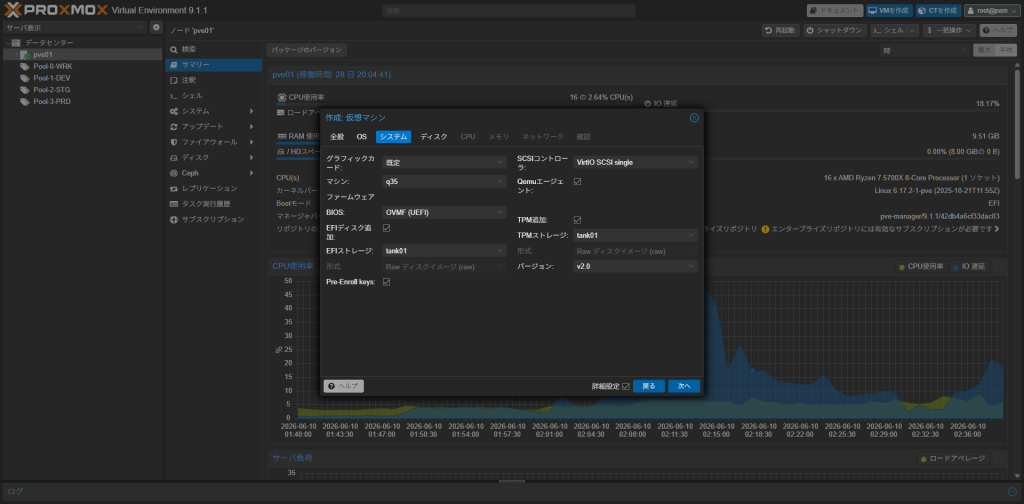
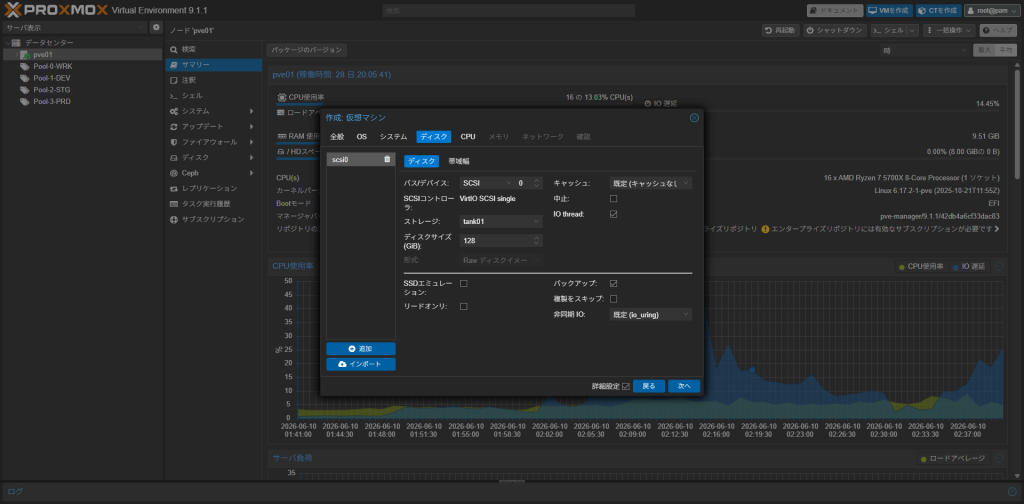
VMのシステムやデータを保存するための仮想ハードディスクを追加・構成する画面です。
| 項目名 | 説明 |
|---|---|
| バス/デバイス | ディスクの接続インターフェース(SCSI、SATA、VirtIO Block等)とデバイス番号を指定します。 |
| SCSIコントローラ | 使用するSCSIコントローラの種類を指定します(システムタブと連動)。 |
| ストレージ | 仮想ディスクファイルを保存するストレージ領域を指定します。 |
| ディスクサイズ (GiB) | 作成する仮想ディスクの容量をGiB単位で指定します。 |
| 形式 | ディスクのファイル形式(Rawディスクイメージ、QCOW2など)を指定します。 |
| キャッシュ | ゲストOSとホスト間のディスク書き込みキャッシュモードを指定します。 |
| 中止 | エラー発生時にディスクI/Oを停止するかどうかを設定します。 |
| IO thread | ディスクのI/O処理を独立したスレッドに割り当ててパフォーマンスを向上させるかどうかを設定します。 |
| SSDエミュレーション | ゲストOSに対して、このディスクをSSDとして認識させるかどうかを設定します。 |
| リードオンリー | ディスクを読み取り専用としてマウントするかどうかを設定します。 |
| バックアップ | 標準バックアップを実行した際に、このディスクをバックアップ対象に含めるかどうかを設定します。 |
| 複製をスキップ | ストレージのレプリケーション機能の対象からこのディスクを除外するかどうかを設定します。 |
| 非同期 IO | 非同期I/Oの処理方式(io_uring、threads、nativeなど)を指定します。 |
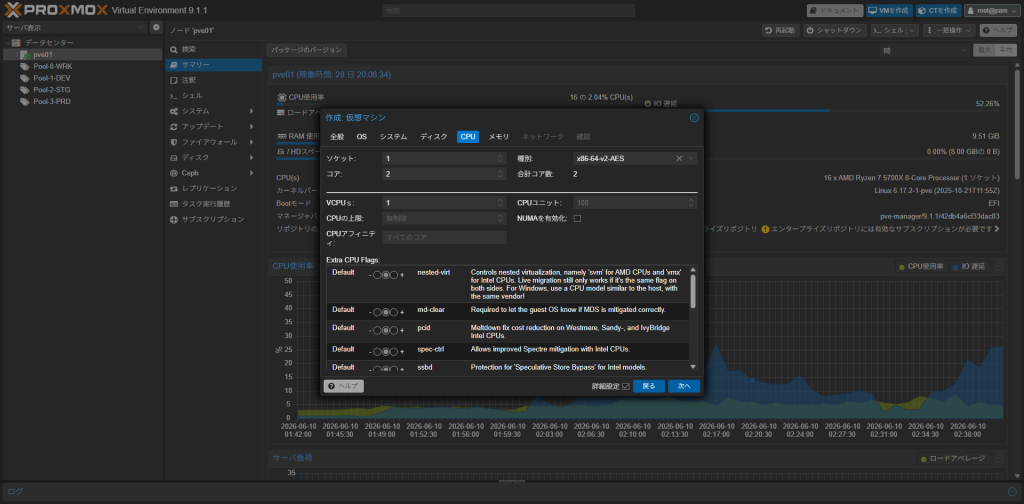
VMに割り当てるプロセッサー(CPU)の個数、エミュレートするCPUのタイプ、高度な最適化フラグを設定する画面です。
| 項目 | 説明 |
|---|---|
| ソケット | VMに割り当てる仮想CPUのソケット数を指定します。 |
| コア | 1ソケットあたりの仮想CPUコア数を指定します。 |
| 種別 | ゲストOSに見せるCPUのモデル(特定のアーキテクチャやhostパススルー等)を指定します。 |
| 合計コア数 | 割り当てられる総CPUコア数(ソケット × コア)を表示します。 |
| vCPUs | ホスト側で実際に動作させる仮想プロセッサーの数を指定します。 |
| CPUの上限 | VMが使用できるCPUリソースの上限をパーセンテージなどで指定します。 |
| CPUアフィニティ | このVMをホストの特定の物理CPUコアに固定(バインド)する場合のコア番号を指定します。 |
| CPUユニット | 複数のVM間でCPUの取り合いになった際のリソース割り当ての優先度(重み)を指定します。 |
| NUMAを有効化 | 不均等メモリアクセス(NUMA)アーキテクチャを有効にし、マルチソケット環境でのメモリ最適化を行うかどうかを設定します。 |
| Extra CPU Flags | ネストされた仮想化や各種脆弱性対策などのCPU機能を個別に有効/無効化するフラグを設定します。 |
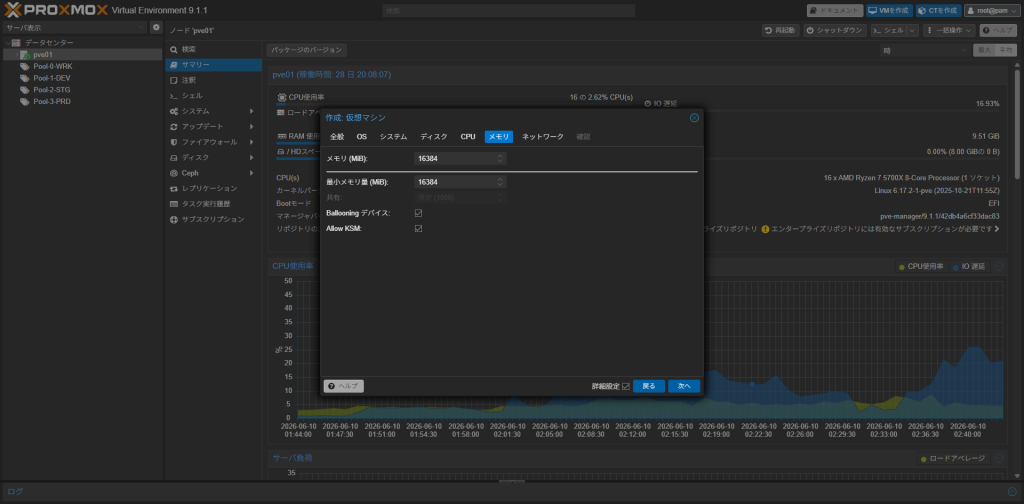
VMに割り当てるRAM(メインメモリ)の容量や、動的なメモリ割り当て(バルーニング)に関する挙動を設定する画面です。
| 項目 | 説明 |
|---|---|
| メモリ (MiB) | VMに割り当てる最大メモリ容量をMiB単位で指定します。 |
| 最小メモリ量 (MiB) | 動的メモリ割り当て(バルーニング)を使用する際、VMから回収せずに保証する最低のメモリ容量を指定します。 |
| 共有 | メモリの共有度合いに関する重み付けを指定します。 |
| Ballooning デバイス | ホストのメモリ需給に応じてRAM容量を動的に増減させる「バルーニングドライバー」を有効にするかどうかを設定します。 |
| Allow KSM | カーネル同種ページマージング(KSM)を許可し、他のVMと同一のメモリ内容をホスト側で集約してメモリを節約するかどうかを設定します。 |
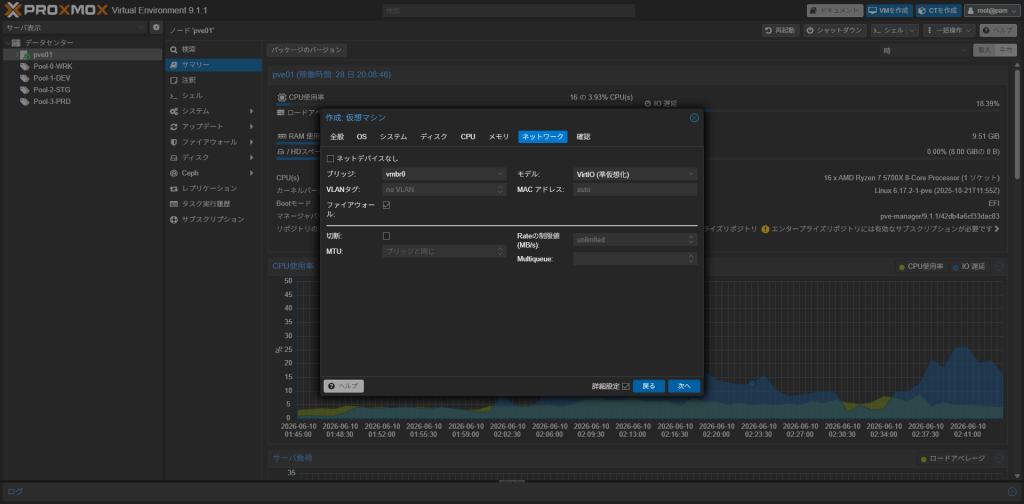
VMが外部や他のVMと通信するための仮想ネットワークインターフェースカード(NIC)を構成する画面です。
| 項目 | 説明 |
|---|---|
| ネットデバイスなし | ネットワークカードを搭載せずにVMを作成するかどうかを設定します。 |
| ブリッジ | VMを接続するホスト側の仮想ブリッジを指定します。 |
| VLANタグ | 特定のVLANに参加させる場合のVLAN IDを指定します。 |
| ファイアウォール | Proxmox VEの標準ファイアウォール機能をこのNICに対して有効にするかどうかを設定します。 |
| モデル | 仮想NICのエミュレーションモデルを指定します。 |
| MAC アドレス | 仮想NICのMACアドレスを指定します(autoの場合は自動生成)。 |
| 切断 | 仮想的なLANケーブルを抜いた状態(非接続状態)で起動するかどうかを設定します。 |
| MTU | 最大転送単位(MTU)サイズを指定します。 |
| Rateの制限値 (MB/s) | このNICの最大通信速度(帯域幅)を制限したい場合の制限値を指定します。 |
| Multiqueue | パケット処理を複数のキューに分散させ、ネットワークパフォーマンスを向上させるためのキュー数を指定します。 |
作成するVMの情報の画面です。問題なければ[完了]ボタンを左クリックします。
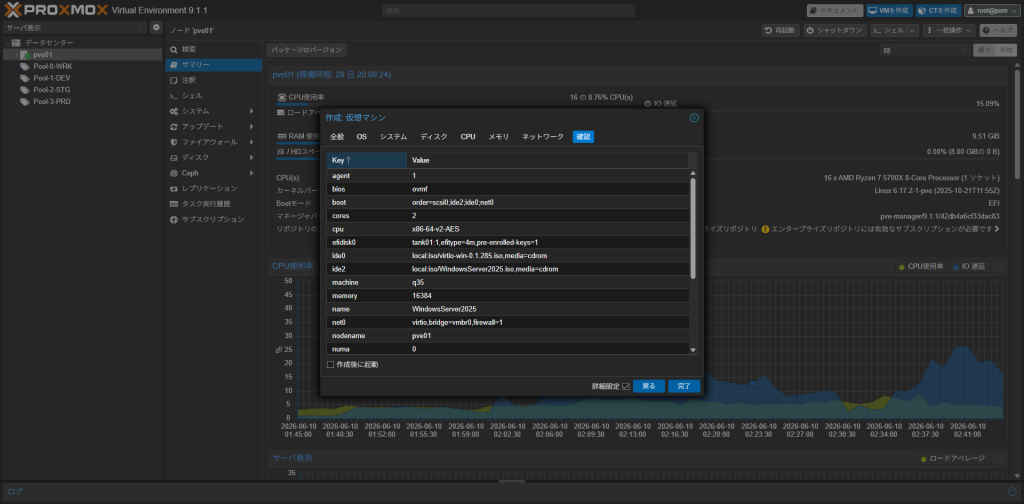
Windows Server 2025のインストール
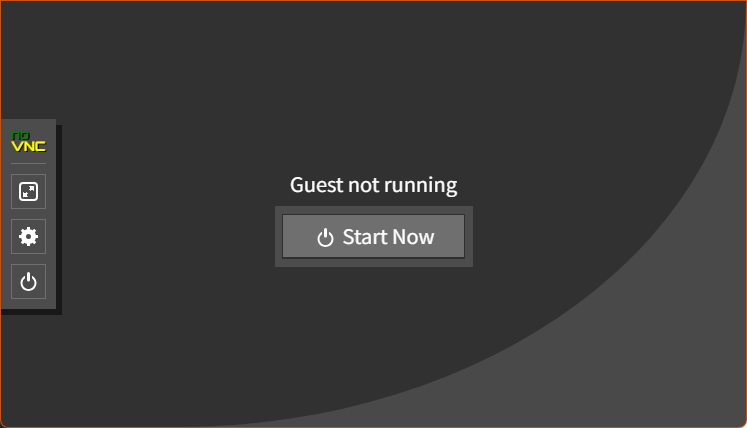
「Start Now」ボタンを左クリックします。
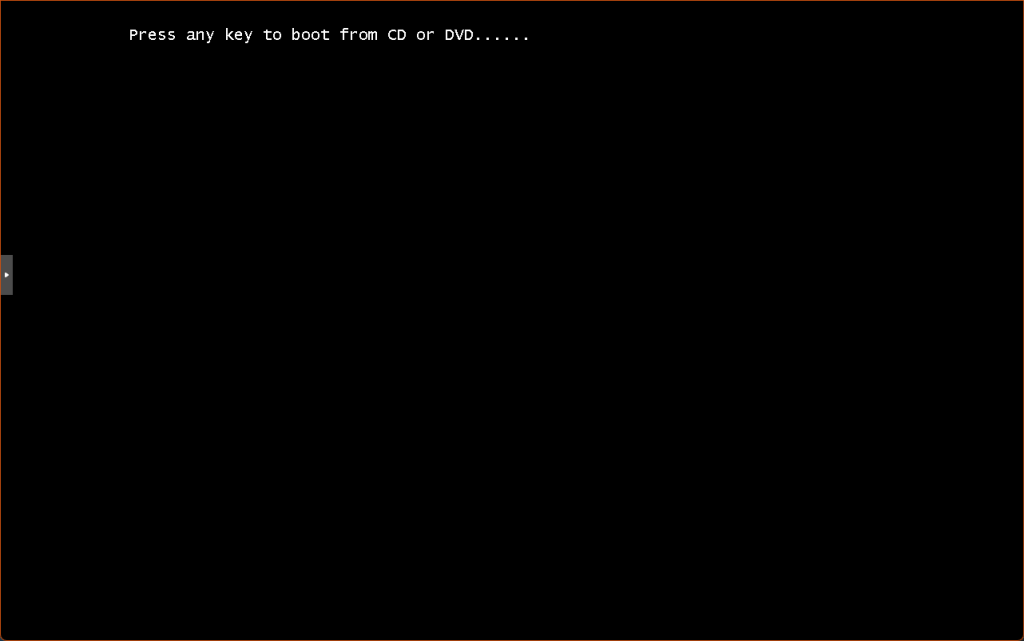
任意のキーを押下します。
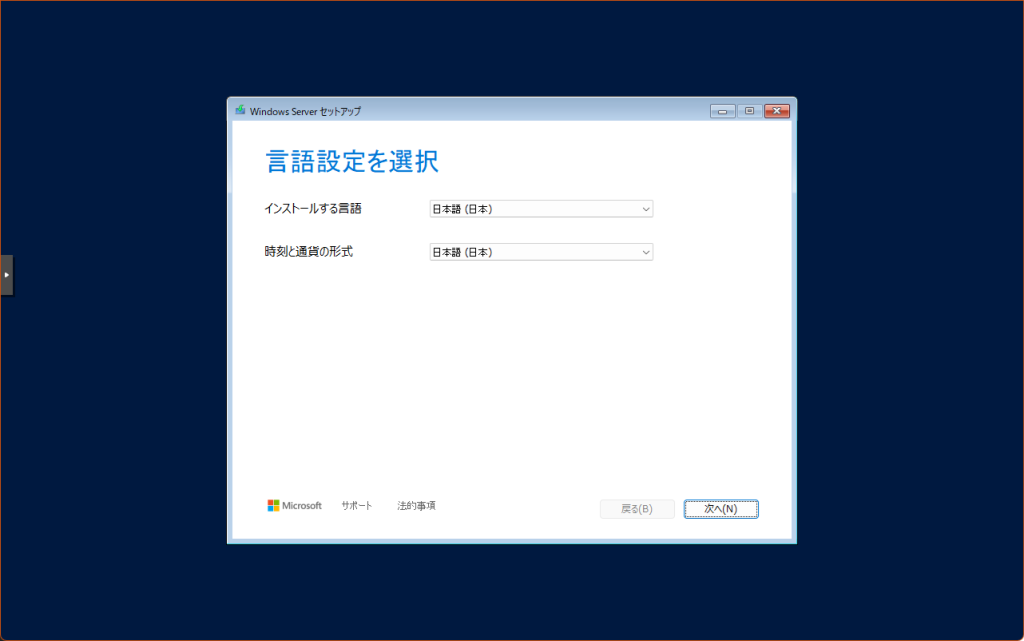
「インストールする言語:日本語(日本)」「時刻と通貨の形式:日本語(日本)」であることを確認して[次へ]ボタンを左クリックします。
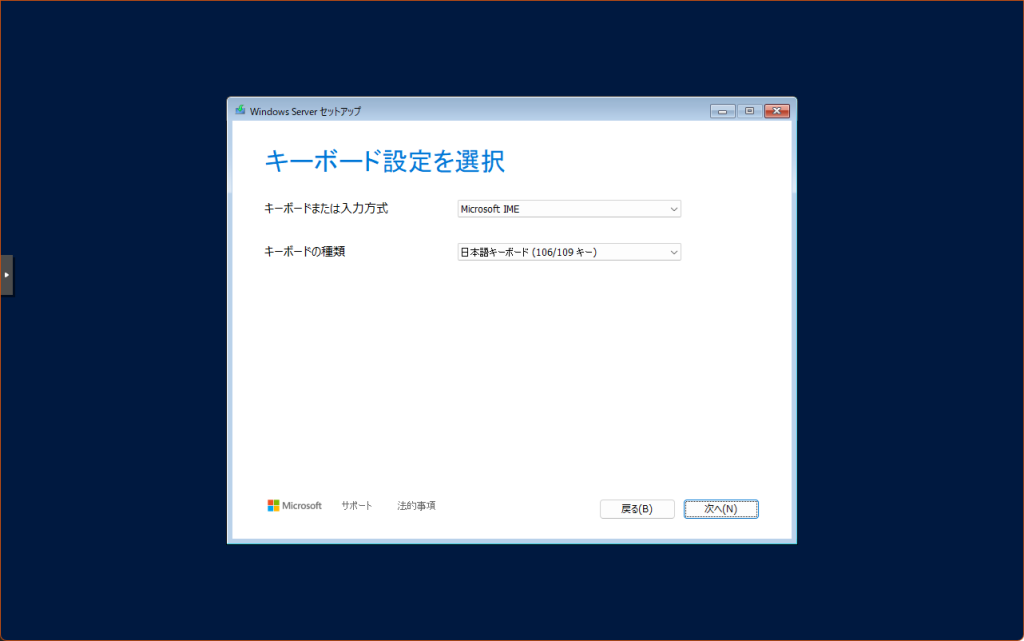
「キーボードまたは入力方式:Microsoft IME」「キーボードの種類:日本語キーボード(106/109キー)」であることを確認して[次へ]ボタンを左クリックします。
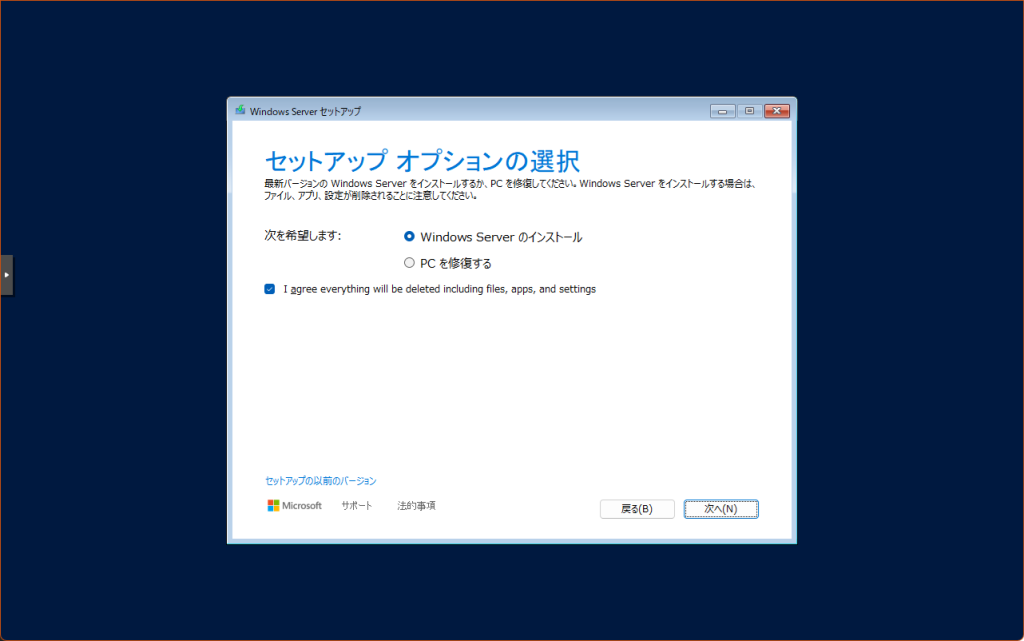
「Windows Server のインストール」を選択して「I agree everything ~」にチェックをし[次へ]ボタンを左クリックします。
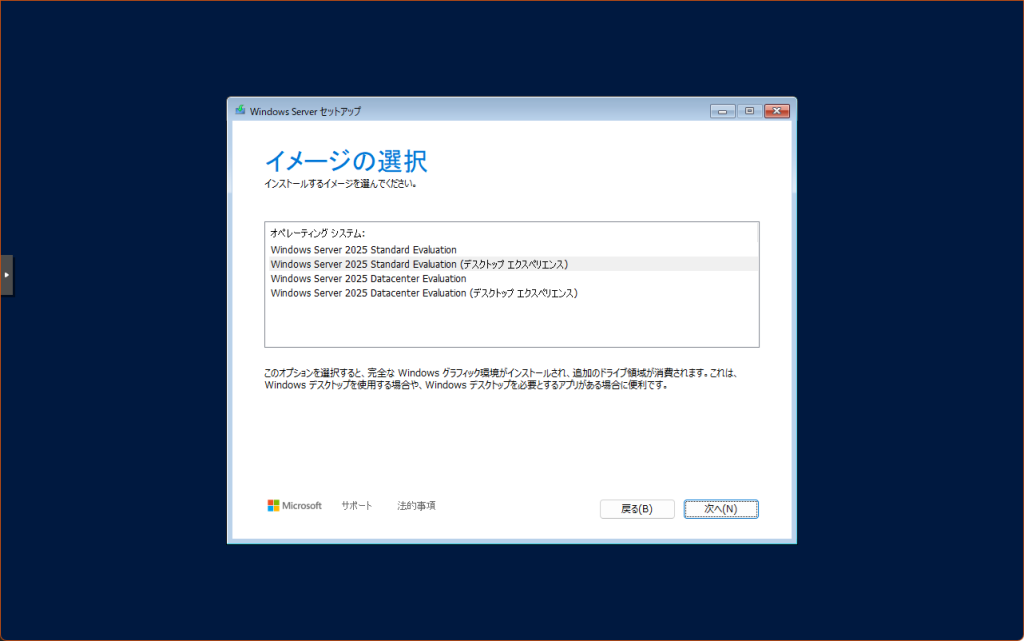
「Windows Server 2025 Standard Evaluation(デスクトップ エクスペリエンス)」を選択して[次へ]ボタンを左クリックします。
※ 評価版ですので「Evaluation」と表示されています。
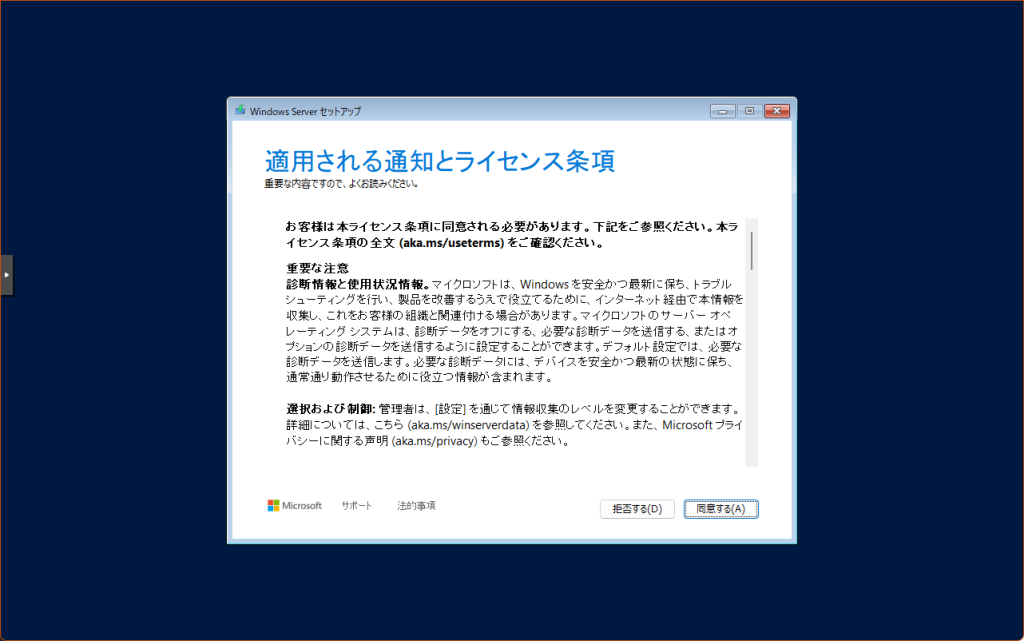
[同意する]ボタンを左クリックします。
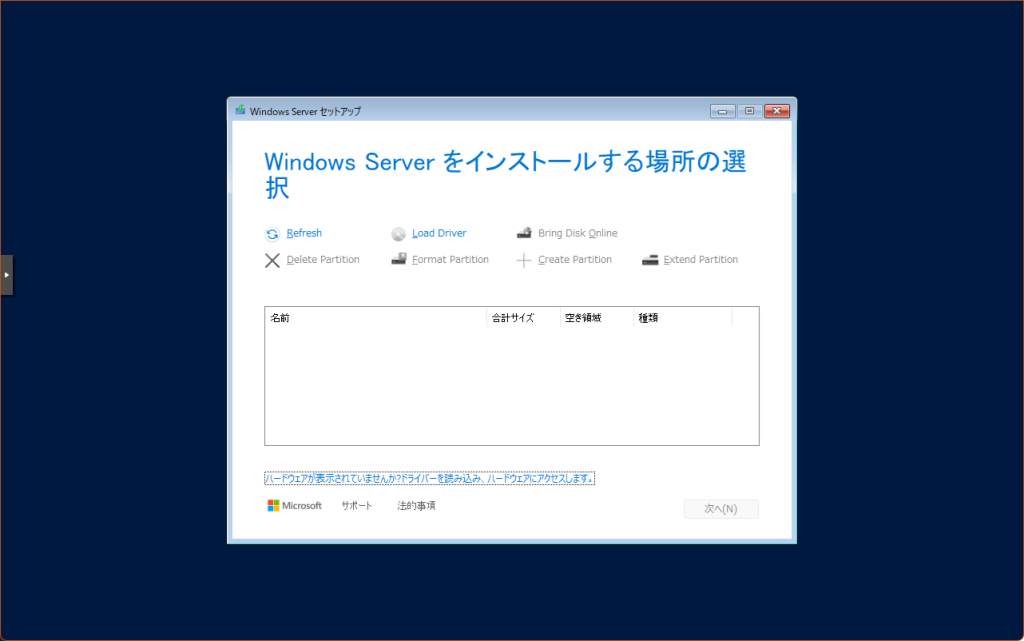
「ハードウェアが表示されていませんか?~」のリンクを左クリックします。
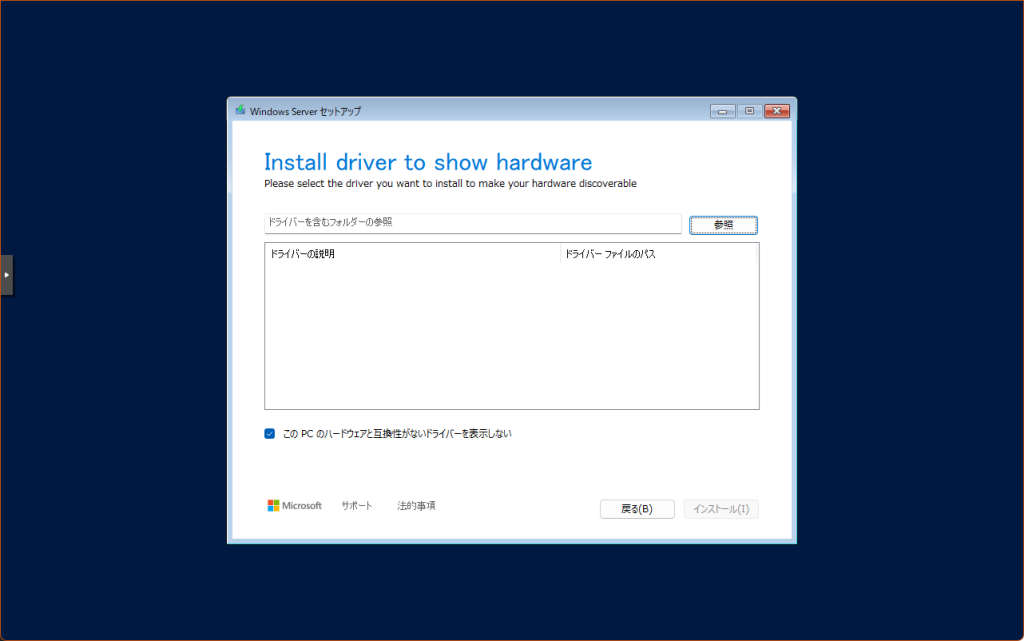
[参照]ボタンを左クリックします。
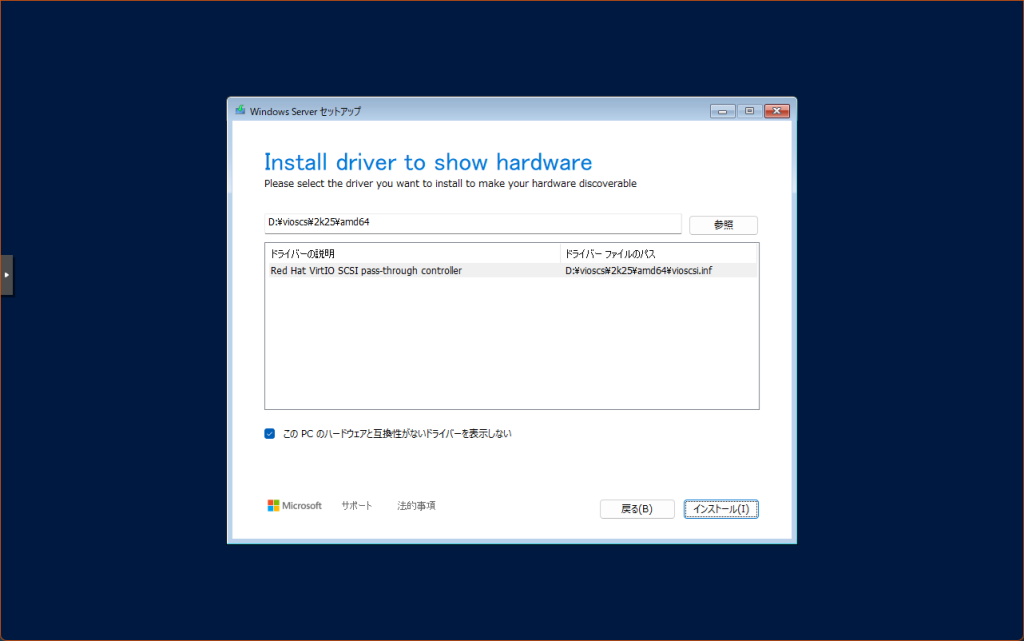
「D:\vioscsi\2k25\amd64」を選択し「Red Hat VirtIO SCSI pass-through controller」を選択して[インストール]ボタンを左クリックします。
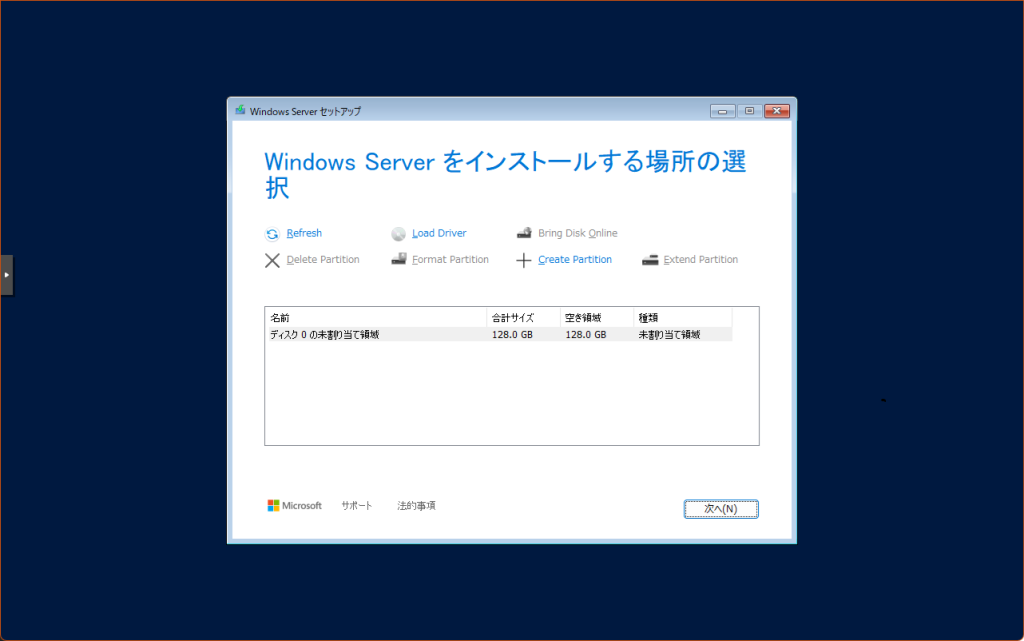
ディスクが見えたことを確認し[次へ]ボタンを左クリックします。
[インストール]ボタンを左クリックします。
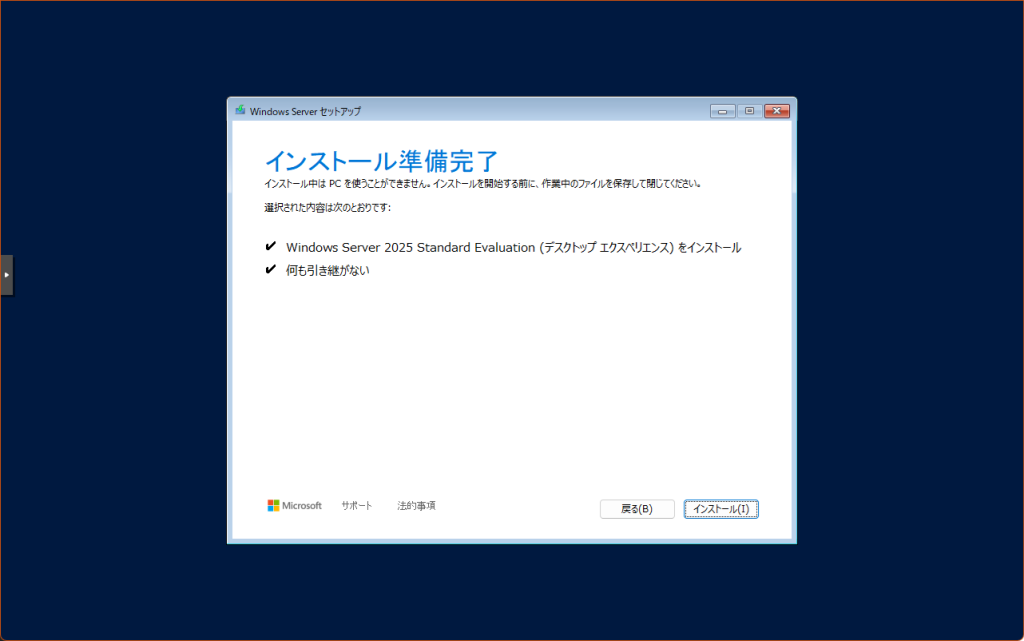
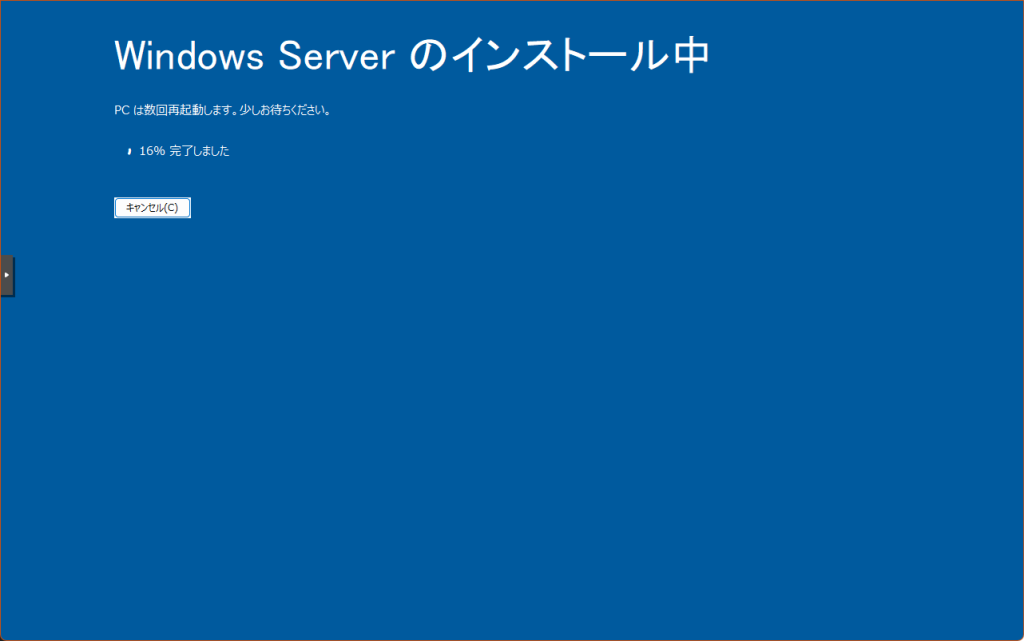
インストールが進みます。
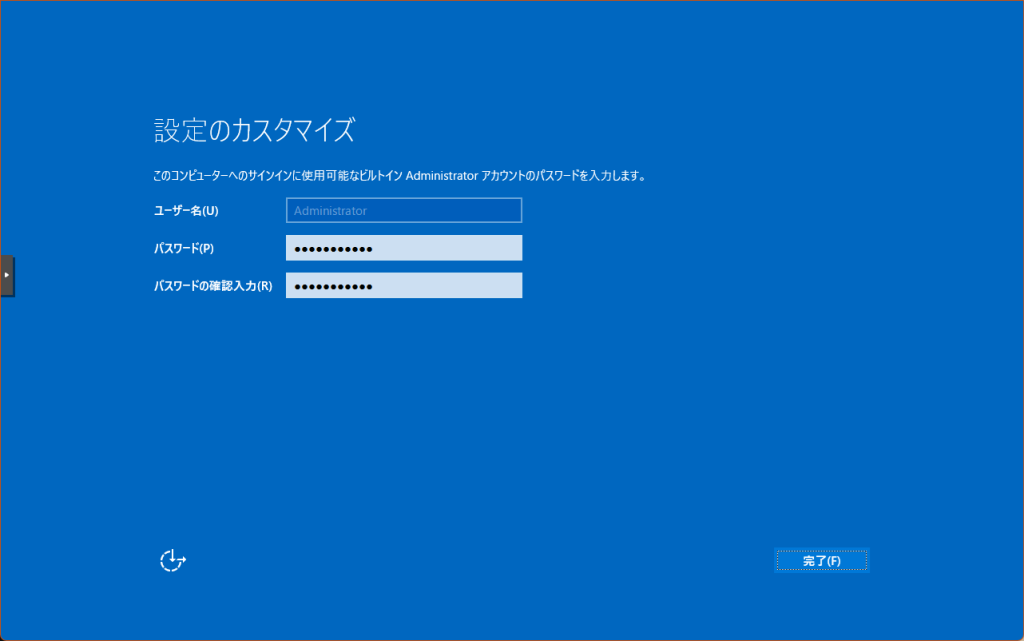
Administrator(特権ユーザー)のパスワードを設定します。
※ この時、なぜかキーボードが英語キーボードになっているので気を付けましょう。OSセットアップ後にパスワードは変更できますので、記号を使うときは「!」記号とかで設定しましょう。
| 記号 | 101 (US) | 106 (JIS) |
|---|---|---|
@ | Shift + 2 | P の右 |
" | Shift + ' | Shift + 2 |
' | Enter左 | 7 の右 |
: | Shift + ; | Shift + ;(L右) |
; | L右 | L右 |
[ | P右 | @ の右 |
] | [ の右 | [ の右 |
{ | Shift + [ | Shift + [ |
} | Shift + ] | Shift + ] |
\ | Enter上/右 | ¥キー |
| ` | ` | Shift + \ |
~ | Shift + ``` | Shift + ^ |
^ | Shift + 6 | P右付近に単独キー |
_ | Shift + - | Shift + ろ |
` | Esc下 | Shift + @ 付近(機種差あり) |
インストールは完了です。
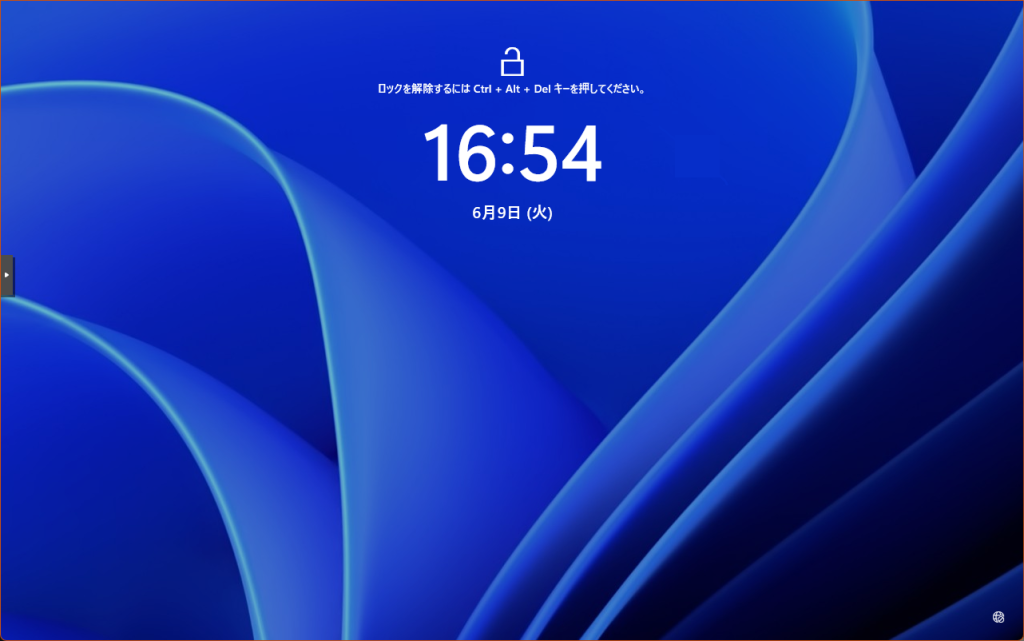
インストールが完了したらログインします。
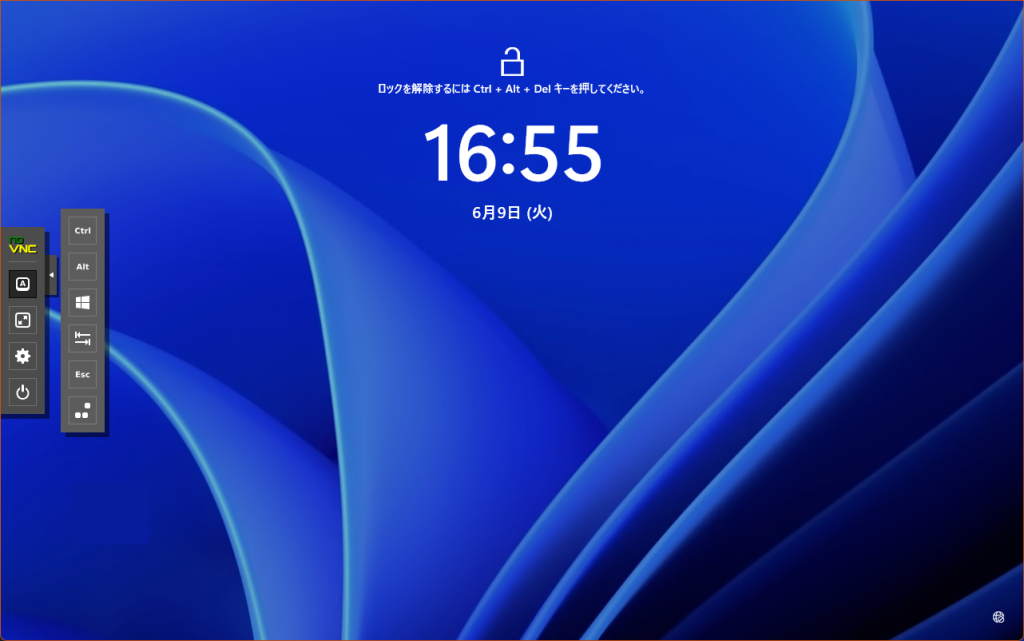
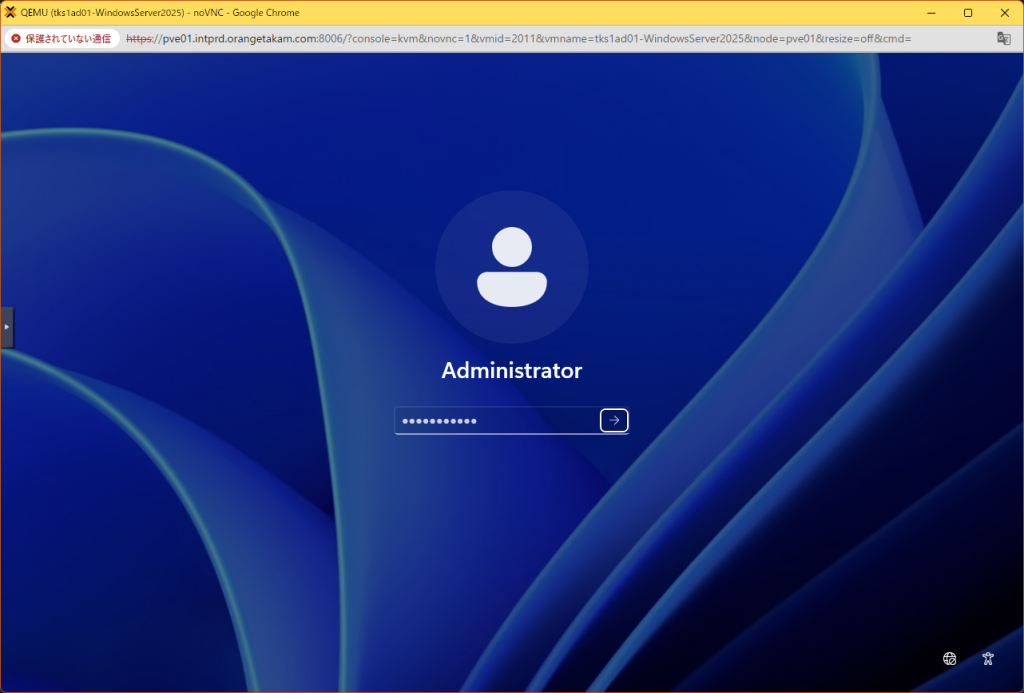
パスワードの入力です。この時点でも、英語キーボードのままでした。
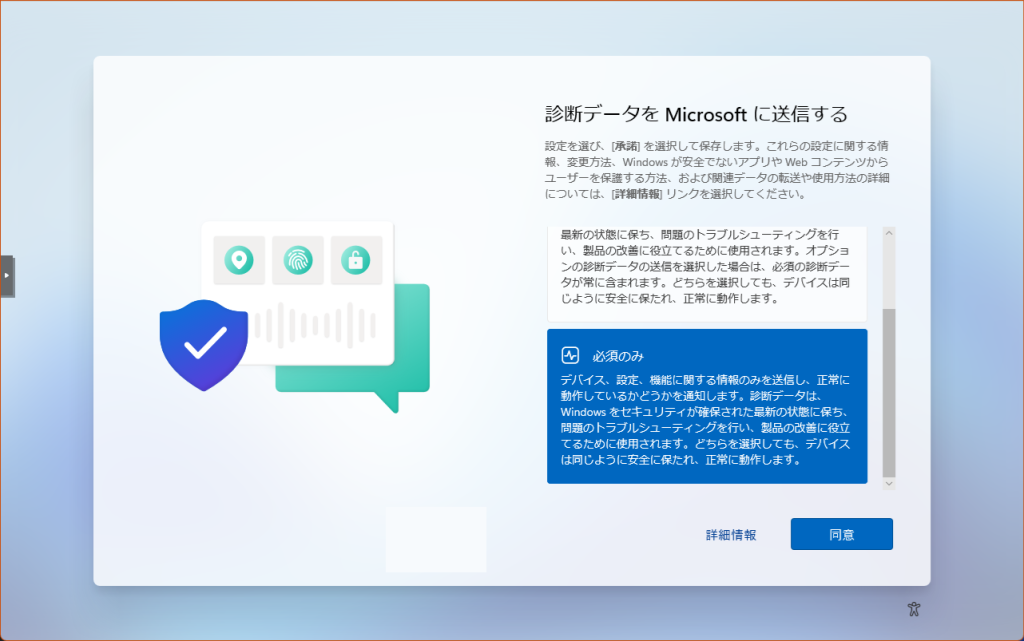
診断データをMicrosoftに送信するのは、「必須のみ」を選択して、[同意]ボタンを左クリックしました。
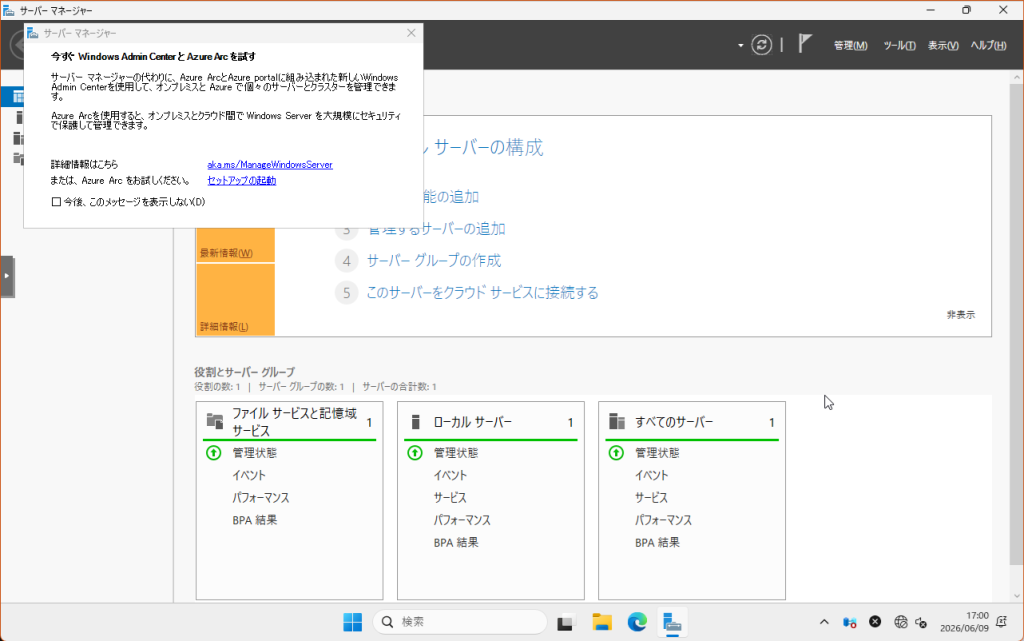
ログインも問題なくできました。
Virtioドライバのインストール
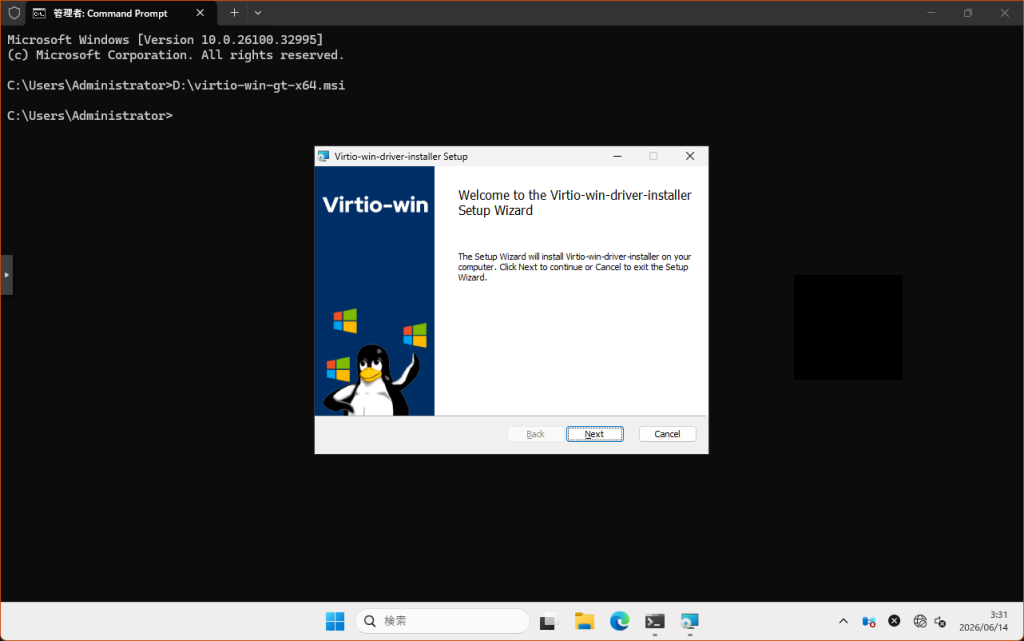
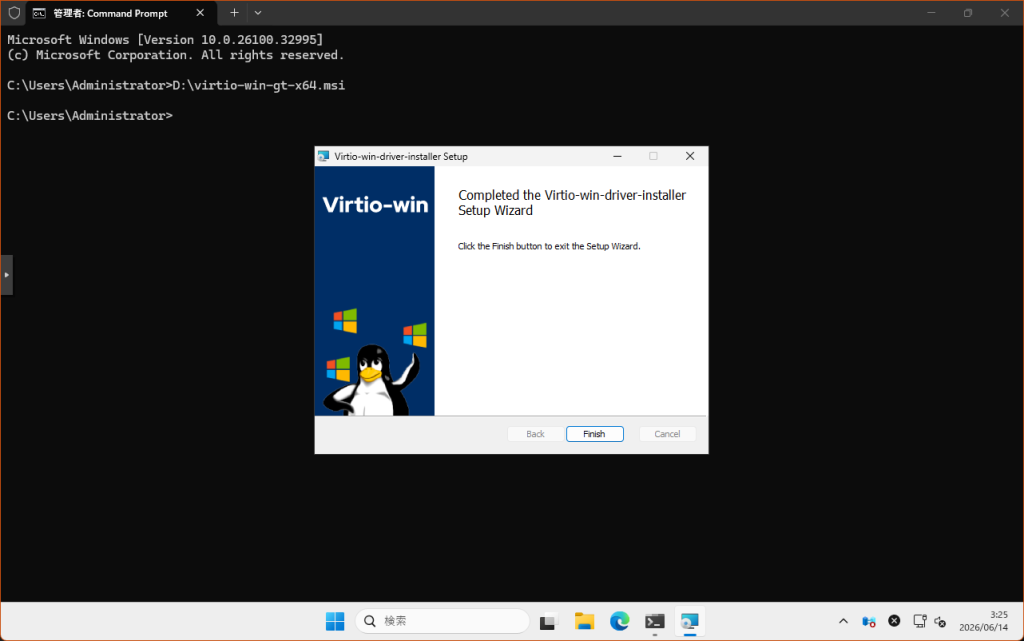
コマンドプロンプト(管理者)より、「D:\virtio-win-gt-x64.msi」を実行すると、インストールの画面が表示されるので、[Next]ボタンを左クリックします。
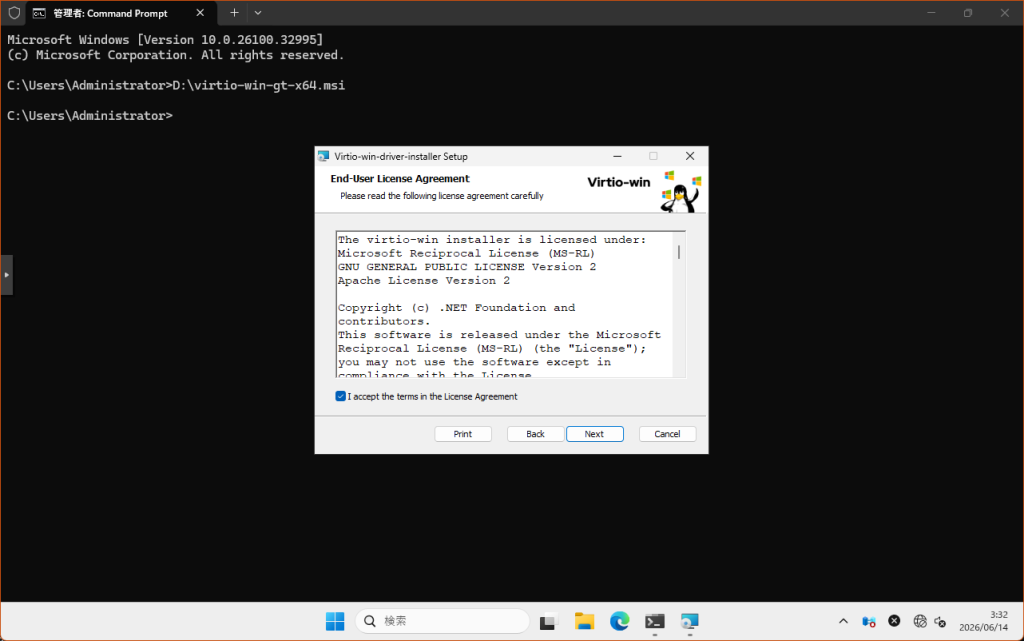
「I accept the ~」にチェックを入れて[Next]ボタンを左クリックします。
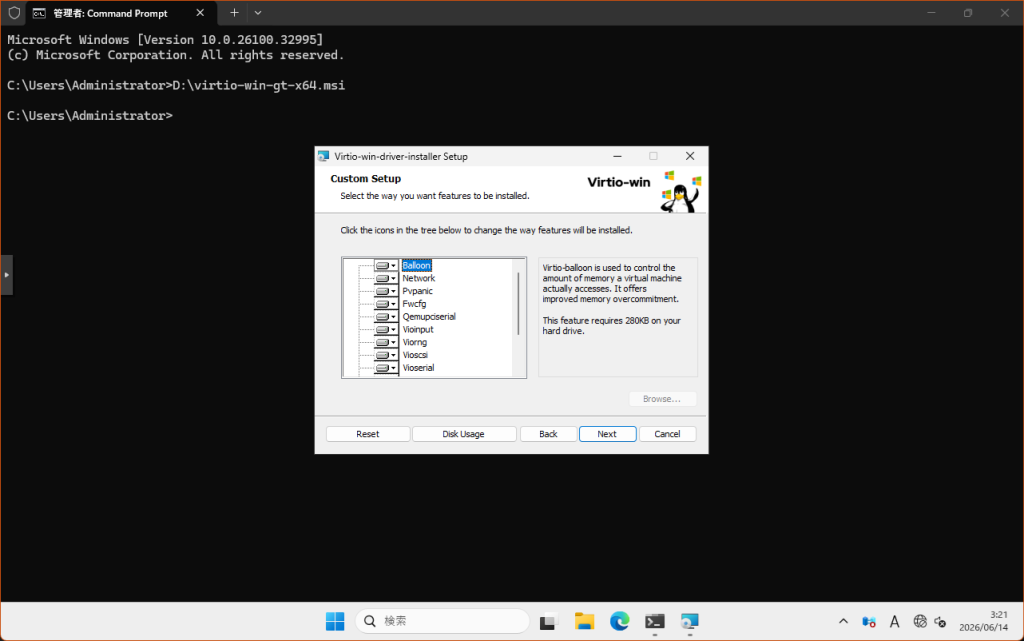
特に、カスタムは必要ないので、[Next]ボタンを左クリックします。
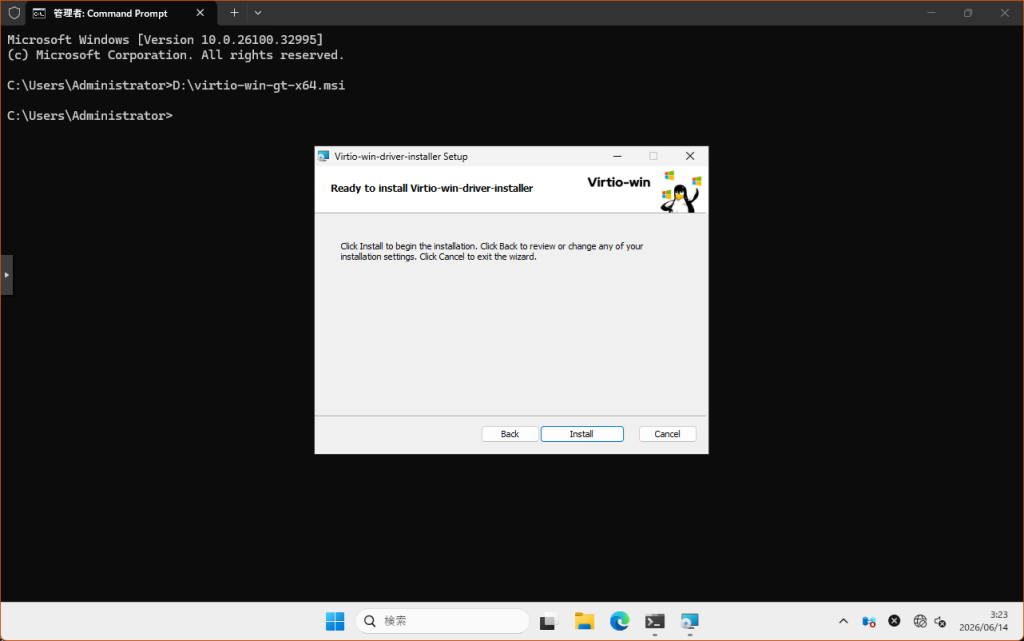
[Install」ボタンを左クリックします。
[Finish]ボタンを左クリックします。
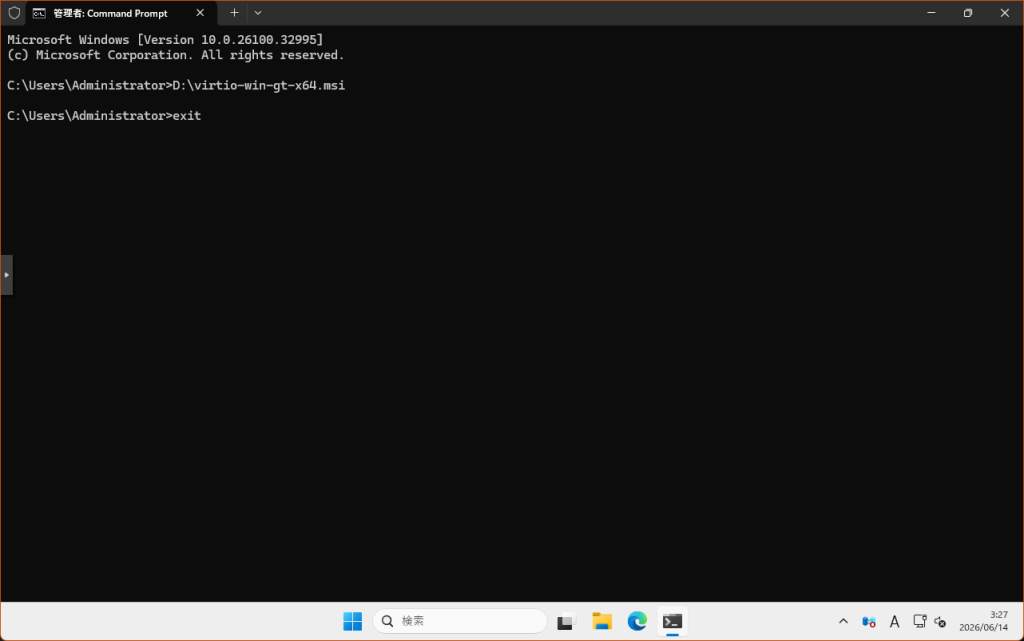
「Exit」を入力してコマンドプロンプトを終了します。
このあと、マシンを再起動すると、日本語キーボードになっているので、正規のパスワードを設定しても、良いかと思います。
※ なお、Virtioドライバのインストールとは関係なく、マシンを再起動すると日本語キーボードになっています。